
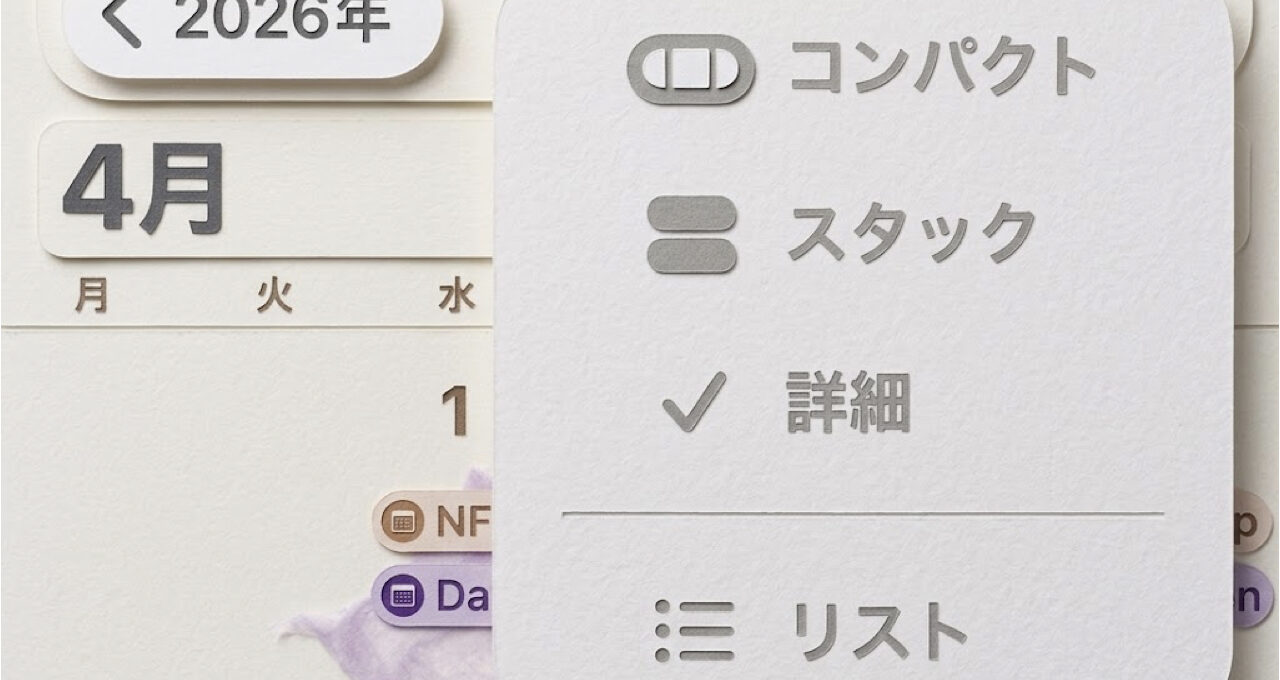
ぼんやりとiPhoneのカレンダーをいじっていたら、月間カレンダーの表示が劇的に向上していることに気がついた。
今更ながら「詳細」表示とピンチイン&アウトの表示切り替えの便利さに、もうコレがファイナルアンサーでいい!って気もする。
iPhone カレンダーアプリ 月表示
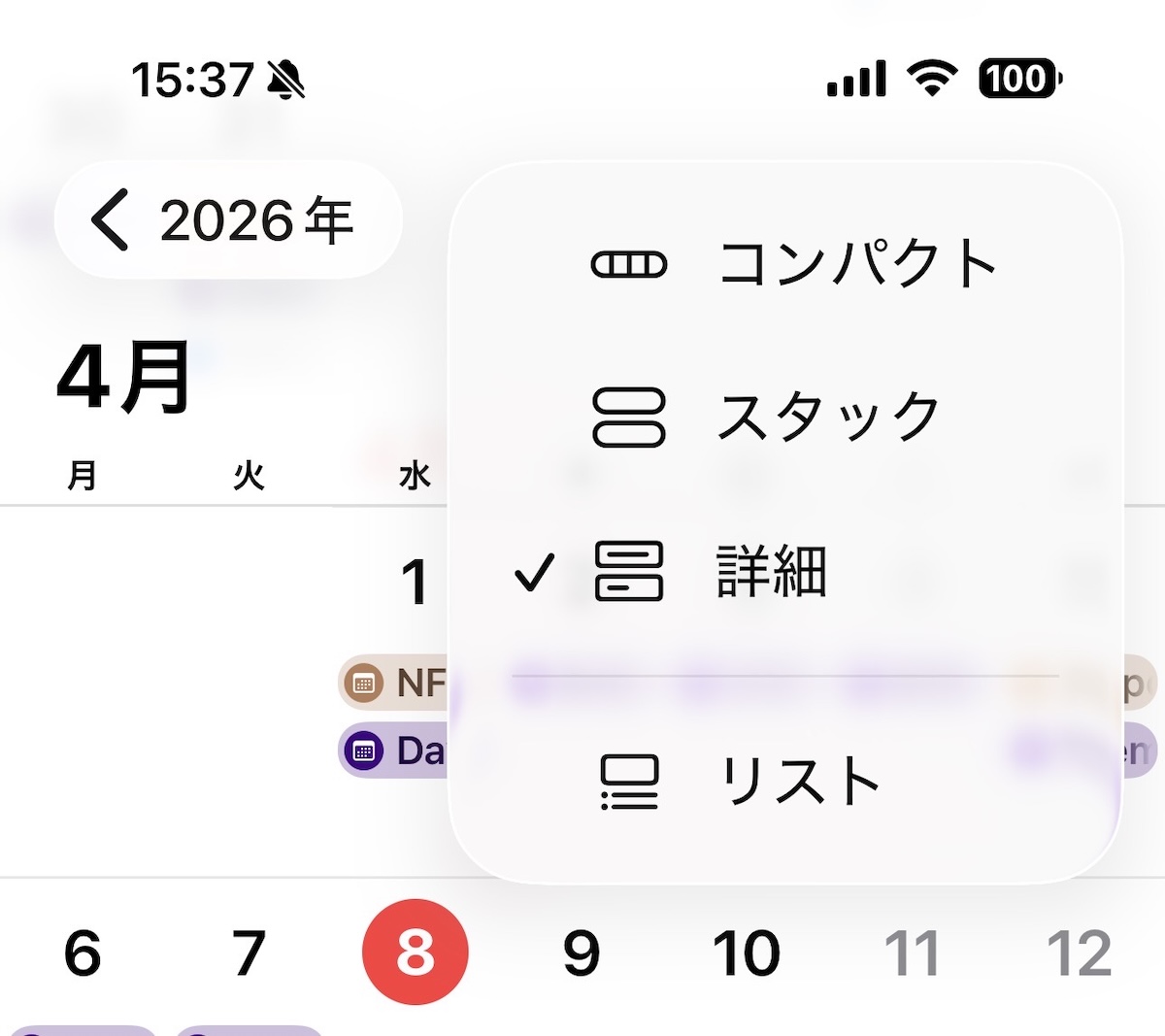
カレンダーの右上のアイコンをタップすると、それぞれの表示スタイルを変更できる。
しかも、ピンチイン&アウトの操作で、「詳細」表示の枠の大きさを変更できるだけでなく、それぞれの表示スタイルを行き来できる。
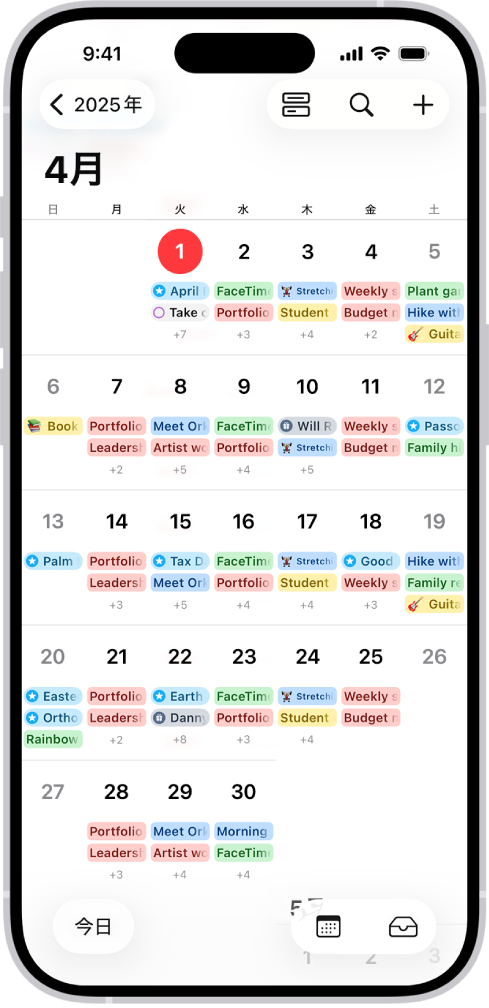
iPhoneの「カレンダー」で予定の表示方法を変更する – Apple サポート (日本)
「カレンダー」でリマインダーを表示する
Appleのカレンダーは、リマインダーも、要はTo Doというかタスクも併せて表示してくれるようになって一気に使い勝手が向上していた。
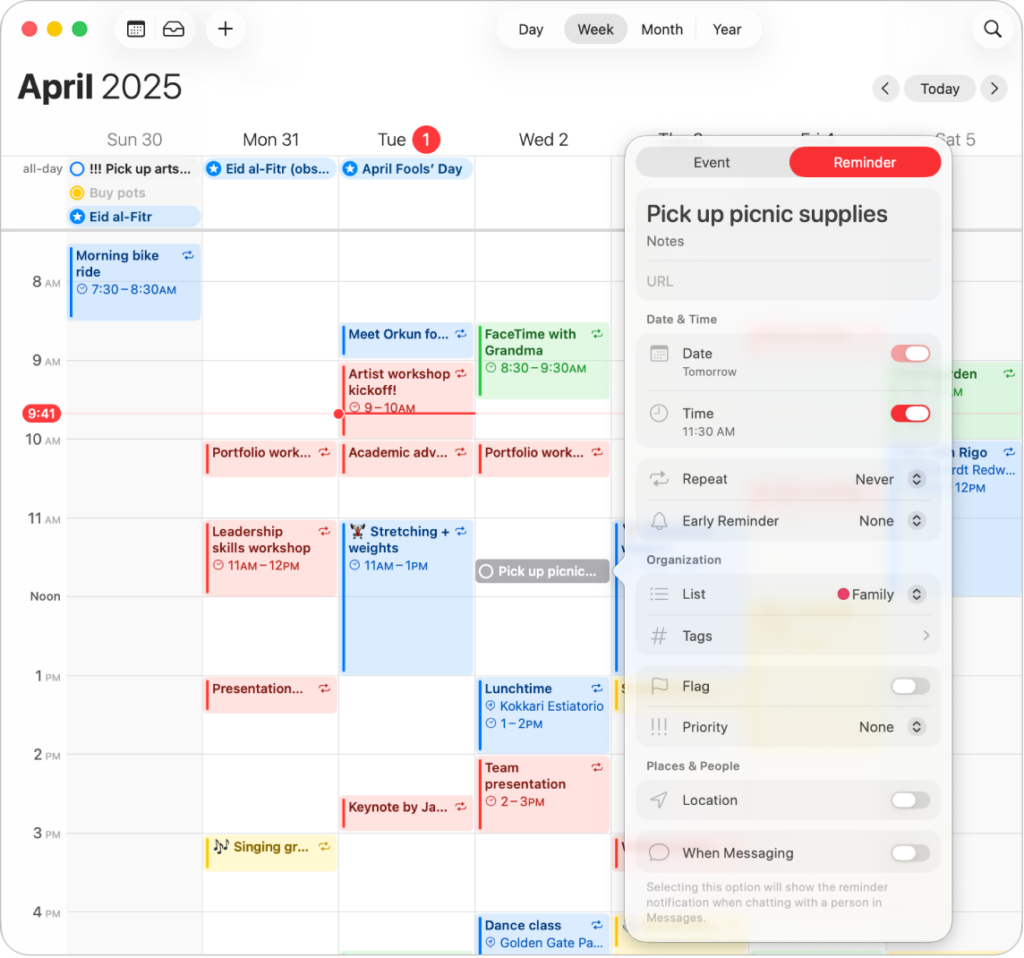
「カレンダー」で直接、リマインダーアプリのリマインダーを作成、表示、編集、および実行済みに変更することができます。
Macの「カレンダー」でリマインダーを作成する – Apple サポート (日本)
その日のイベントとタスクが一覧表示できて、ピンチイン&アウトで小気味よく表示が切り替えられるのならば、もう本当に月間カレンダーは、コレでいいのかもしれないね。
紙の手帳は、現在研究中のバレットジャーナル一冊に移行することの背中を押してくれる。
どうにもOLD SCHOOLな僕は、月間ブロックカレンダーと手を切りそびれていたけれど、デジタルでそれが利用できるんなら、もういいかな。
細かい予定の確認は、iPhoneでやることを避けていたけれど、コレなら手のひらで完結するよね。
事実だけを記録するカレンダー
以前、こんな記事を目にしたことがある。

カレンダーに未来の予定を追加するだけでなく、予定を編集したり、削除したりすることで、将来必要なときに参照可能な、信頼できるドキュメントを作成できます。
カレンダーに「事実だけ」を記録するようにしたら、判断力が向上した | ライフハッカー・ジャパン
どうにも紙の手帳で諸々を管理しようとすると、ごちゃごちゃしてしまう。
そこには、イベントやタスクの他のサムシングをついつい記入してしまうからだ。
美しくデコれれば、また違うんだろうけど、僕には、そのスキルは皆無。
そうなると、ただ見づらいだけで、何も探せない。
だから、このAppleのカレンダーをマスターとして事実だけ記録しておけばいい。
実行済みのリマインダーも表示しておけば、事実の行動の記録としてはスッキリするんじゃないだろうか。
Day OneのジャーナルとiOSのカレンダーをリンクさせる方法もあるけれど、どうしようかね。
マスターカレンダーだからって、アレもこれもやろうとすると挫折しそうだしね…
Day OneとiOSのカレンダーをリンクさせる方法をご紹介。 簡単な方法で、カレンダーからDay Oneのエントリーがダイレクトに開けるようになるので、よりiPhoneを手帳感覚で使えるようになる。
Day OneとiPhoneのカレンダーをリンクさせる方法 – ALOG
でも、これで紙の手帳は、その役割をより明確化できそうだよね。
ユビキタス・キャプチャーを内蔵したバレットジャーナル風なジャーナリングに、いよいよ漕ぎ出す時が来たのかな…
 Amazon