
Macでリマインダーを使っていくと、どうにもフォントのサイズが気に食わない。
もう少し大きくしたいなぁ…と思うけど、設定にフォントパネルは実装されていない。
だが、ついに「アクセシビリティ」から変更する方法を見つけた。
まあ、Geminiに教えてもらっただけなんだけど…
方法は簡単!
Here’s how.
システム設定>アクセシビリティ>ディスプレイ
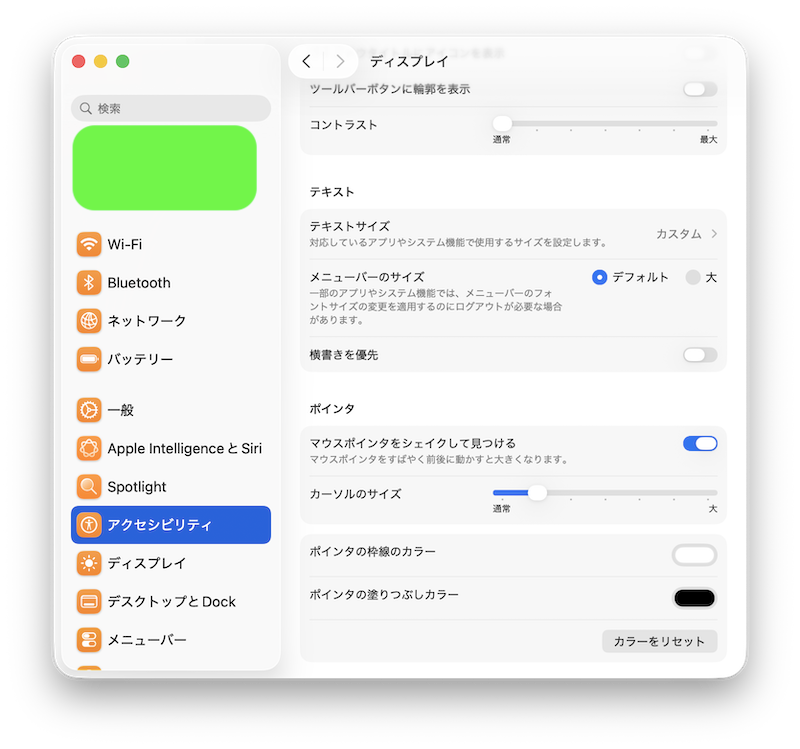
テキストサイズ>カスタム
ここから「カスタム」をクリックすると、システム全体のテキストサイズも変更できるし、個別に変更可能なアプリの一覧が表示される。
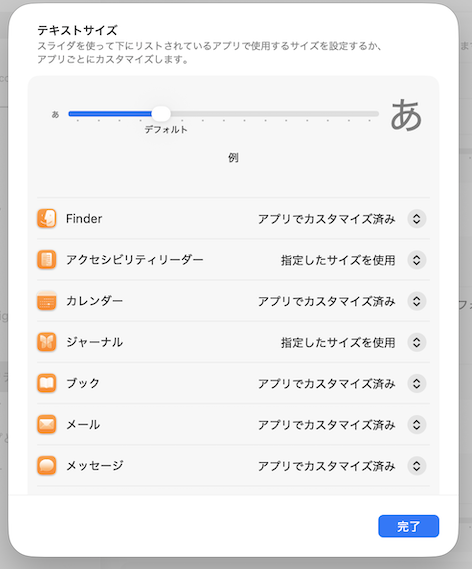
リマインダーを選択したら、あとは、お好きなフォントサイズを選ぶだけ。
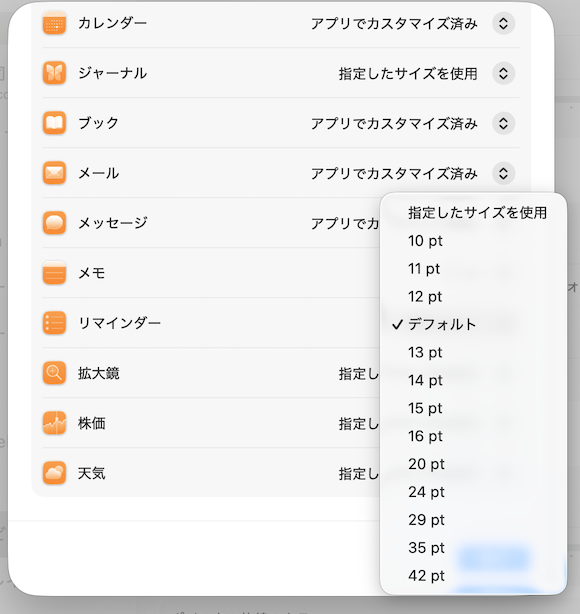
ね!簡単だったでしょ。
とりあえずinbox
まあまあ回り始めた、僕のいんちきバレットジャーナル。
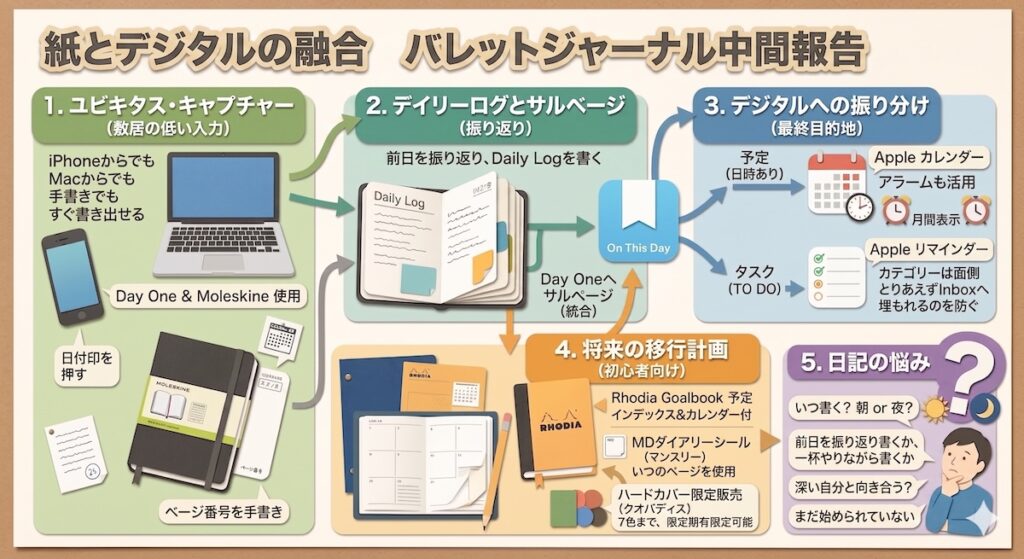
これまでやってきたユビキタス・キャプチャーを継続しながら、紙のノートとデジタルを融合させていくスタイル。
いんちきバレットジャーナルの中間報告:紙とデジタルの「とりあえずの」ハイブリッド | ALOG
Daily Logを書きながら、その中でチェックボックスがついているもの、あるいはつきそうなものを見つけたら、ダイレクトに放り込んでおけるinboxも機能している。
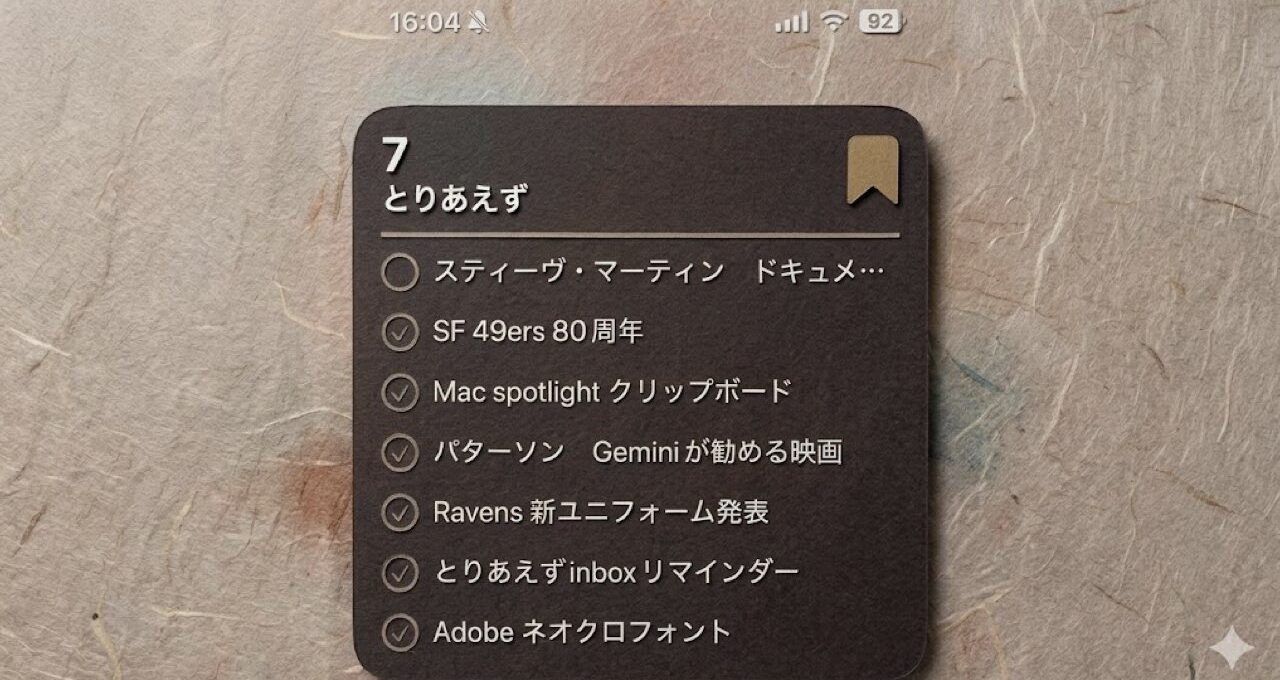
あーだこーだのカテゴリーはめんどくさいから、構わずぶち込んでおけるinboxのような「とりあえず」リストを作成した。
iPhoneの「今日の表示」でリマインダーをジョッターに | ALOG
Macでリマインダーを使っていく上で、刺さり込んだ小骨だったフォントサイズの問題が、これでスッキリ解決できる。
リマインダーは、たかが標準アプリと見下してはいけないほど高機能で、ふかーく使い込んでいくこともできそうだ。
まあ、僕の場合は、複雑にタスクを構築するようなプロジェクトなんて縁がないから、宝の持ち腐れ状態ではあるけれど…
スマートリストも便利そうだけど
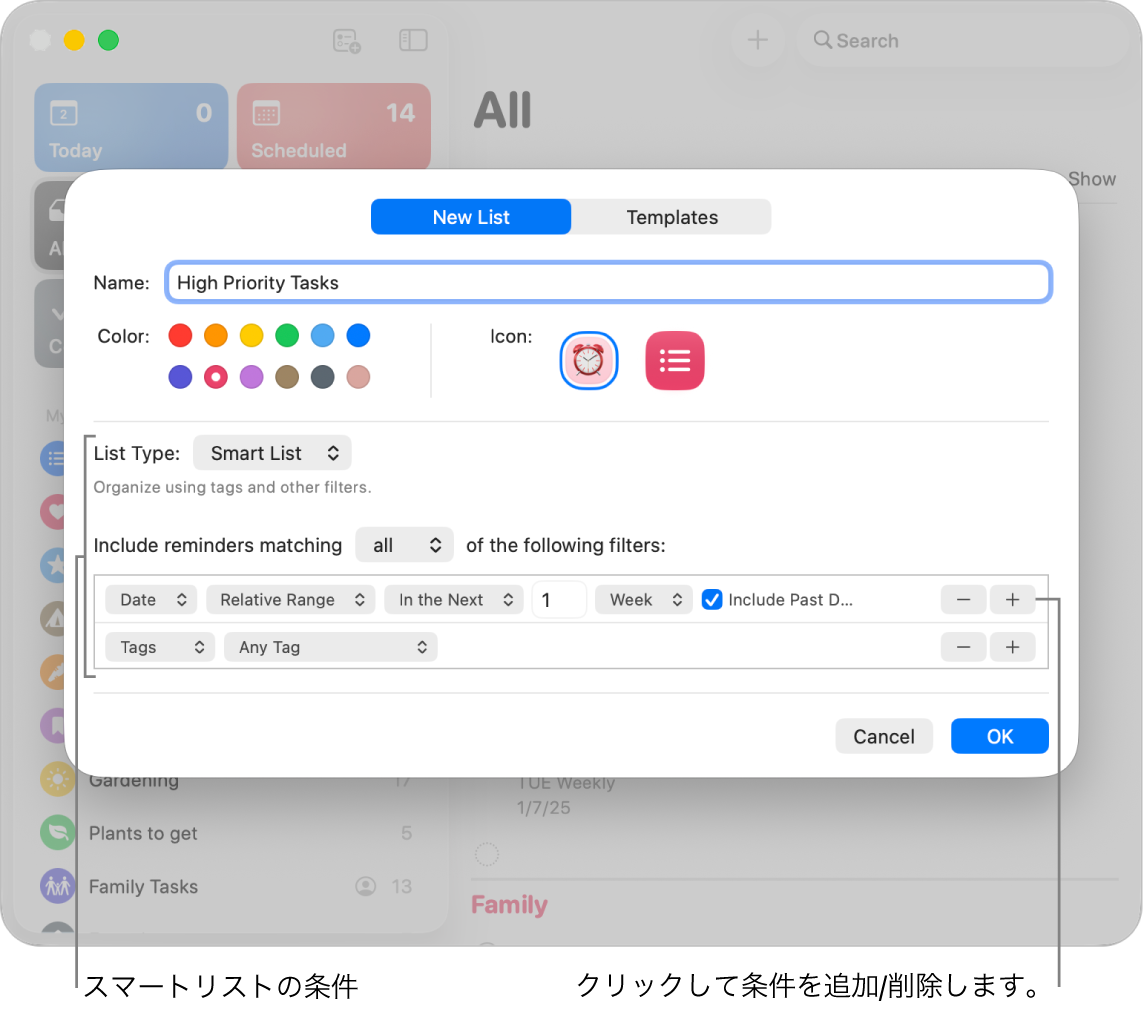
Macのリマインダーで、リマインダーを表示するためのもう1つの方法であるカスタムスマートリストを作成できます。スマートリストでは、選択した条件(タグ、日付、時刻、優先順位、フラグ、場所など)に基づいて、すべてのリストからリマインダーが収集されます。
Macの「リマインダー」でカスタムスマートリストを作成する – Apple サポート (日本)
タグや優先順位等で自動的にリストアップしてくれる機能もある。
だから、タスクはすべて「とりあえずinbox」に放り込んで、最低限、タグでもつけとけば勝手に分類してくれる。
その方法を取り入れようかとも思ったけれど、現在は手を出していない。
とりあえず放り込んだものを、鉛筆舐めなめ手動で分類したほうがいいかもなと思ったのだ。
正確にいえば、その時間をとったほうがいいと。
最初にタグづけが必須になると、入力前に分類を考えなきゃいけないということが「とりあえずinbox」の運用の足枷になるし、落ち着いたところで、さて、どうしようかと考える時間をマストにするほうがいいと思ったんだよね。
僕の場合は、そこで削除してしまうものの方が大半だけど。
逆にいえば、後でガンガン削除できるから、気兼ねなく「とりあえずinbox」に放り込んでおけるということも促進してくれる。
これをリマインダーに入れるべきか、否か…
なんて考えてる方が無駄な気がするもんね。
Anyway、ちょっとしたフォントサイズの違和感ほど、なんでもない作業の足枷になる。
気になっているお方は、ぜひお試しあれ!

 Amazon