

Macのポインタは、カラーもサイズも自由に変更できる。
そうやって遊んでいるうちに、Macのポインタの色を変えたら、ハンドカーソル、指のカタチのポインタが表示されるようになることに気がついた。
ポインタをカスタマイズする方法は簡単!
Here’s how.
システム設定>アクセシビリティ>ディスプレイ>ポインタ
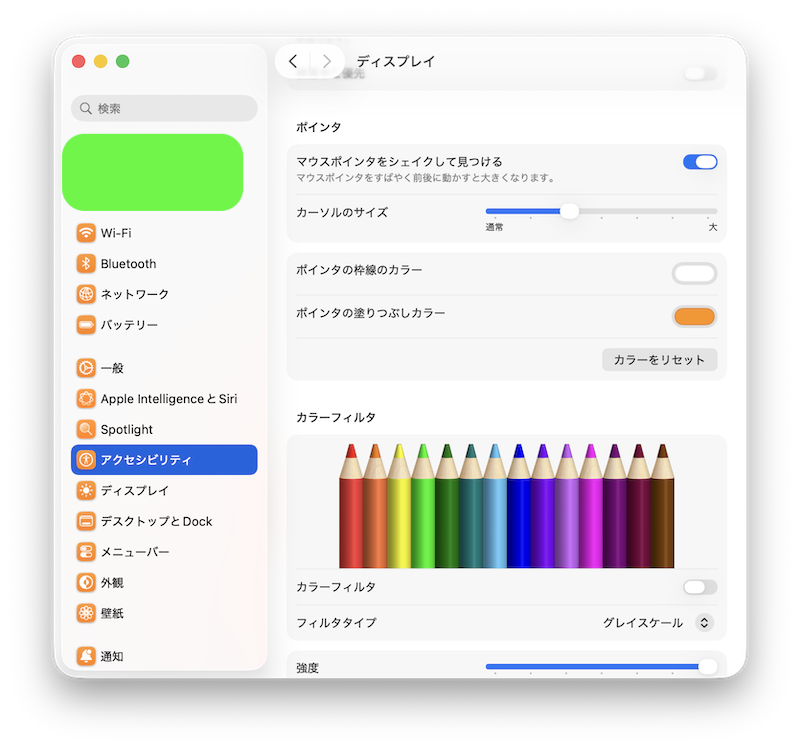
ここでポインタのサイズもカラーも、あなたのお好みに変更できる。
指のカタチのポインタ
でもって、いろいろなカラーに変更して遊んでいたら、リンク可能なものにポインタを近づけると、ハンドカーソルが表示されるようになった。
そう、指のカタチのポインタが…
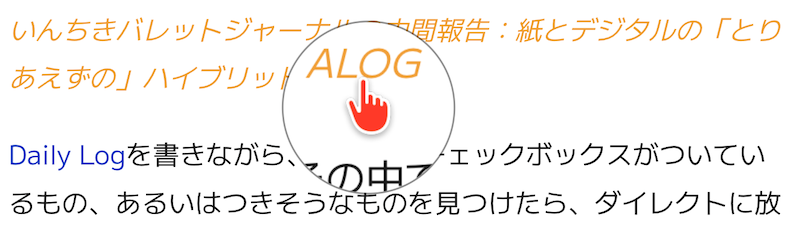
デフォルトに戻すと、いつも通りの無愛想な矢印のままなんだけどね。

インターネットの共通ルール
あれ?そもそもはどうだったんだっけ?
そこの所をGeminiに解説してもらった。
結論から言うと、「ウェブ上のリンク」と「MacのネイティブUI(標準アプリや設定画面など)」で、元々のAppleのルールが全く異なります。
1. ウェブブラウザの中(Chromeなど)
- デフォルトの正解:指の形(手のマーク)になる
- これはインターネット黎明期からの全世界共通のルールです。リンクの上では指になります。
2. MacのOS標準画面(システム設定、Finder、標準アプリのボタンなど)
- デフォルトの正解:指の形にはならず、「矢印」のまま
- 実はAppleの公式なデザインルール(Human Interface Guidelines)では、「OSの標準的なボタンやメニューにカーソルを乗せても、カーソルの形は変えない」という厳格な掟があります。カーソルを変える代わりに、ボタンの背景色が少し濃くなったりして「押せるよ」とアピールする仕様になっています。
今回起きている「バグ」の正体
ポインタの色を変更した(=OSのカスタム描画モードに入った)ことによって、Apple自身が定めた厳格なUIルールがぶっ壊れ、OS内のあらゆるクリック要素に対して「ウェブブラウザと同じように、とりあえず指の形にしとけ!」という雑な上書き処理が暴走しているということです。
カスタムカラーは目立ちすぎてもいけない
どっちがバグなのか、どっちが正解なのかはわからないけれど、僕的には、ハンドカーソルが表示される方が好きかな。
だから、このままカスタムカラーで行こうと思う。
しかし、あれこれいじってみて思ったのだけれど、ポインタの色って、必ずしも目立てばいいというものでもないね。
あんまりそれがチカチカして目を引く存在になると、ちょっと集中力の腰を折る。
かといって、デフォルトの黒は、すぐにアノニマスになって、行方をくらませちゃうし…
とりあえず、「オレンジ」に設定することで、今回は手を打った。
まあ、また気分が変われば、変更すればいいだけのこと。
気になる方は、ぜひお試しあれ!

 Amazon