
Elmastudioが過去のWordPressテーマを全てGitHubに収めてアーカイブにしてくれたってのは、驚いたけれど、いいニュースだったね。
ただ、そうなると、僕が現在使用しているUkuは、もうアップデートされることはないはずだ。
となれば、これまでずっと子テーマで使用してきたけれど、もう、親テーマに直接コードを追記して、親テーマ一本で運用した方がいいのかな。
そのことでメリットが生まれるのか、Geminiに教えてもらうことにした。
GitHubのUkuをそのまま自分仕様に書き換えて独立テーマ化
今の運用(これからも長く使い続けたい&ElmastudioのUkuはすでに完成されたアーカイブ状態である点)を考えると、「親テーマごとフォークして独立させる方法」のほうが圧倒的に合っています。それぞれの特徴を今の状況に当てはめると、違いがはっきり見えます。
1. 親テーマごとフォークして独立させる(おすすめ)
GitHubの elmastudio/uku をベースに、名前とCSS・設定を書き換えて「1つの完成品テーマ(例:uku-alog)」にしてしまう方法です。
- ファイル構造がシンプル:親と子の2つのテーマを管理する必要がなく、テーマフォルダが1つだけで完結します。
- テーマのアップデート通知に悩まされない:テーマ名(Theme Name)を独自のものに変えてしまえば、公式ディレクトリや外部からの意図しないアップデートでレイアウトが崩れるリスクがゼロになります。
- 細かい構造まで自由自在:CSSだけでなく、「もう少しここのHTMLタグやフッター表記を変えたいな」と思ったときも、親・子の読み込み順序を気にせず直接テンプレートファイルを編集できます。
- バックアップが楽:このテーマフォルダ(ZIP)を1つ保存しておけば、10年後でも同じ見た目・同じ設計のALOGをそのまま復元できます。
2. 子テーマ(Child Theme)として作る
元のUkuテーマをそのまま残し、差分だけを別の uku-child フォルダに書く方法です。
- 本来の目的:親テーマの開発元が頻繁にセキュリティや機能アップデートを配信し続ける場合に、「親を更新しつつ自分のカスタマイズを守る」ための仕組みです。
- 今の運用でのデメリット:Elmastudioがクラシックテーマの積極的な機能追加を終えている現状では、「親テーマのアップデートに追従する」という最大のメリットがほぼありません。そのわりに
functions.phpで親のCSSを正しく読み込む記述が必要だったり、ファイルが2箇所に分散して管理が少し煩雑になります。
結論として、今のカスタマイズが「CSSの追記」や「ちょっとした表示調整」中心で、なおかつ「自分だけの完成された城(ALOG)を長く維持したい」というスタイルなら、GitHubのUkuをそのまま自分仕様に書き換えて独立テーマ化してしまうのが一番スッキリして気持ちよく運用できるはずです。
コードとスタイルの完全な一本化(パフォーマンス向上)
子テーマ+親テーマの構成だと、読み込みの順序やスタイルのオーバーライド(上書き)のために余計なCSSの読み込みが発生したり、構造が複雑になりがちです。すべてを1つのテーマとして統合すれば、無駄なファイル参照や重複を削ぎ落として、極限までシンプルで軽い表示スピードを維持できます。
劇的に何秒も変わるわけではありませんが、設計上のムダがなくなるため確実に軽快になります。親テーマごとフォークして独立テーマ化することでスピードに効くポイントは主に3つあります。
- CSSの読み込みリクエスト・処理が減る 子テーマ運用の場合、「親テーマの style.css を読み込む → 子テーマの style.css を読み込む」という2段階の処理が発生し、同じセレクタに対してスタイルの「上書き(打ち消し)」が走ります。独立テーマにしてしまえば、
style.css1本に統合できるため、HTTPリクエスト数とブラウザのCSS解析(レンダリング)の負荷が減ります。 - 「追加CSS」のインライン肥大化を防げる WordPressのカスタマイザーにある「追加CSS」に大量のコードを書いていると、全ページのHTMLの
<head>内にそのCSSが毎回インラインでベタ書きされ、HTML自体のファイルサイズが大きくなります。テーマ側のstyle.cssに直接組み込んでしまえば、ブラウザのキャッシュが効くようになるため、2ページ目以降の読み込みが特に軽くなります。 - 不要な機能や外部フォントの読み込みを削ぎ落とせる もし元のUkuテーマがGoogle Fonts(英語フォントなど)を外部から読み込む仕様になっている場合、独立テーマなら
functions.phpからその記述を丸ごと削除できます。
シンプルで無駄のない構成ほど表示も速くなるので、ミニマルな設計を好むALOGのスタイルとも相性がバッチリです。
オリジナルテーマ化する手順
その速度アップが、僕が実感できるほどのものなのかはよくわからない。
ただ、シンプルであるってのはいいことだよね。
というわけで、早速オリジナルテーマ化に取り組んでみた。
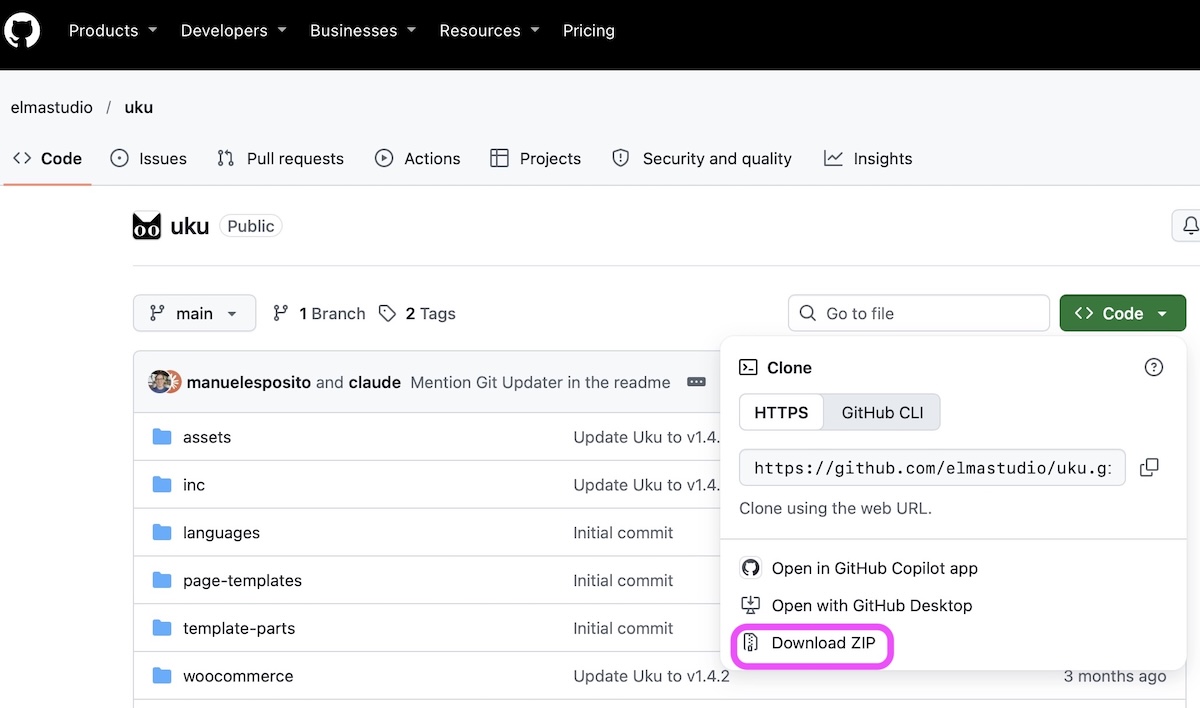
- GitHubからダウンロード&フォルダ名変更
- elmastudio/uku をZIPダウンロード(またはclone)して解凍し、フォルダ名を uku-alog のように自分の好きな名前に変更。
- elmastudio/uku をZIPダウンロード(またはclone)して解凍し、フォルダ名を uku-alog のように自分の好きな名前に変更。
- style.cssのヘッダー情報を書き換える
- テーマフォルダ直下にある style.css の一番上(コメントアウトされている Theme Name: Uku の部分)を Theme Name: Uku ALOG のように変更。これでWordPress側が「別の独立したテーマ」として認識する。
- また、この style.css の末尾(または専用のCSSファイル)に、今まで「追加CSS」に書いていたスタイルをそのままペーストすれば反映される。
- テーマフォルダ直下にある style.css の一番上(コメントアウトされている Theme Name: Uku の部分)を Theme Name: Uku ALOG のように変更。これでWordPress側が「別の独立したテーマ」として認識する。
- header.phpとfunctions.phpも
- この二つのファイルにも子テーマでの追記内容をペースト。
- この二つのファイルにも子テーマでの追記内容をペースト。
- ZIPに圧縮してWordPressにアップロード
フォルダごとZIPに固めて、WordPress管理画面の「外観 > テーマ > 新規追加 > テーマのアップロード」からインストールすれば完了。
オリジナルテーマ化と言っても、これまで追記していたカスタマイズ内容を親テーマ一箇所に絞るだけのこと。
そんなに難しい話ではない。
ただ、テック弱い系ブロガーとしては、Geminiの完全サポートのもとでの作業となった。
あとは、Geminiのハルシネーションがないことを祈るばかり…