もうアップデートが止まったWordPressテーマだから、「親テーマ」自体をカスタマイズしてオリジナルテーマ化しようと思って使用していた。
そうして、動作も問題なく快適に使用できていた。
ただ、ちょっと思い直してみた。
それは、僕の浮気性が原因だ。
いろんなフォントに移り気な僕が、その度に、親テーマの膨大なファイルの中に潜り込んで手直ししていくの?
テック弱い系ブロガーなのに…
するとGeminiは、ソッコーで結論を弾き出す。
子テーマ + 追加CSS
それなら100%「今のまま(子テーマ + 追加CSS)」一択で決まりですね!
OGP設定やアナリティクスなどの独自カスタマイズが子テーマの functions.php や header.php にまとまっているのは、保守・管理の面でめちゃくちゃ優秀な状態だからです。
子テーマのままにしておくべき決定的な理由
- 「自分の改造箇所」が一目でわかる
- 子テーマフォルダの中身を見れば「自分が書き加えた設定(OGPや計測タグなど)」だけが隔離されているので、あとから見返すときや修正するときに迷いません。親テーマの何百行ものコードの中に混ぜてしまうと、どこをいじったか分からなくなります。
- 作業もリスクもゼロ
- わざわざ親テーマのファイルを書き換えて、OGPのメタタグや計測タグが正しく動いているか検証し直す手間が丸ごと省けます。
- 役割分担が完璧にできている
- 親テーマ:触らない(Ukuの綺麗な土台のまま)
- 子テーマ(PHPファイル):OGPやアナリティクスなど、サイトの裏側設定
- 追加CSS:フォントや余白など、見た目の調整
- デメリットは「気持ちの問題」だけ
- 「親と子の2フォルダに分かれているのが構造上ちょっと気持ち悪い」「理論上ほんの少しだけ読み込み処理が多い」というだけで、ブログ運営上の実害はゼロです。
熟練されたお方ならオリジナルファイルをいじるのもお手のものだと思うんだけど、永遠の素人である僕には、やっぱり荷が重い。
変更箇所だけが抜き出されている子テーマであれば、Geminiとの相談もしやすいもんね。
そうして、Geminiは、シンレンタルサーバーのファイルマネージャーから今の完成形の子テーマフォルダを丸ごとZIPで手元にダウンロード(バックアップ)しておく手順を表示してくれた。
Google検索のAIモードにいるGeminiなのに、僕がシンレンタルサーバーのユーザーであることを、当たり前に記憶しているのだ。
子テーマフォルダをZIPでダウンロードする手順
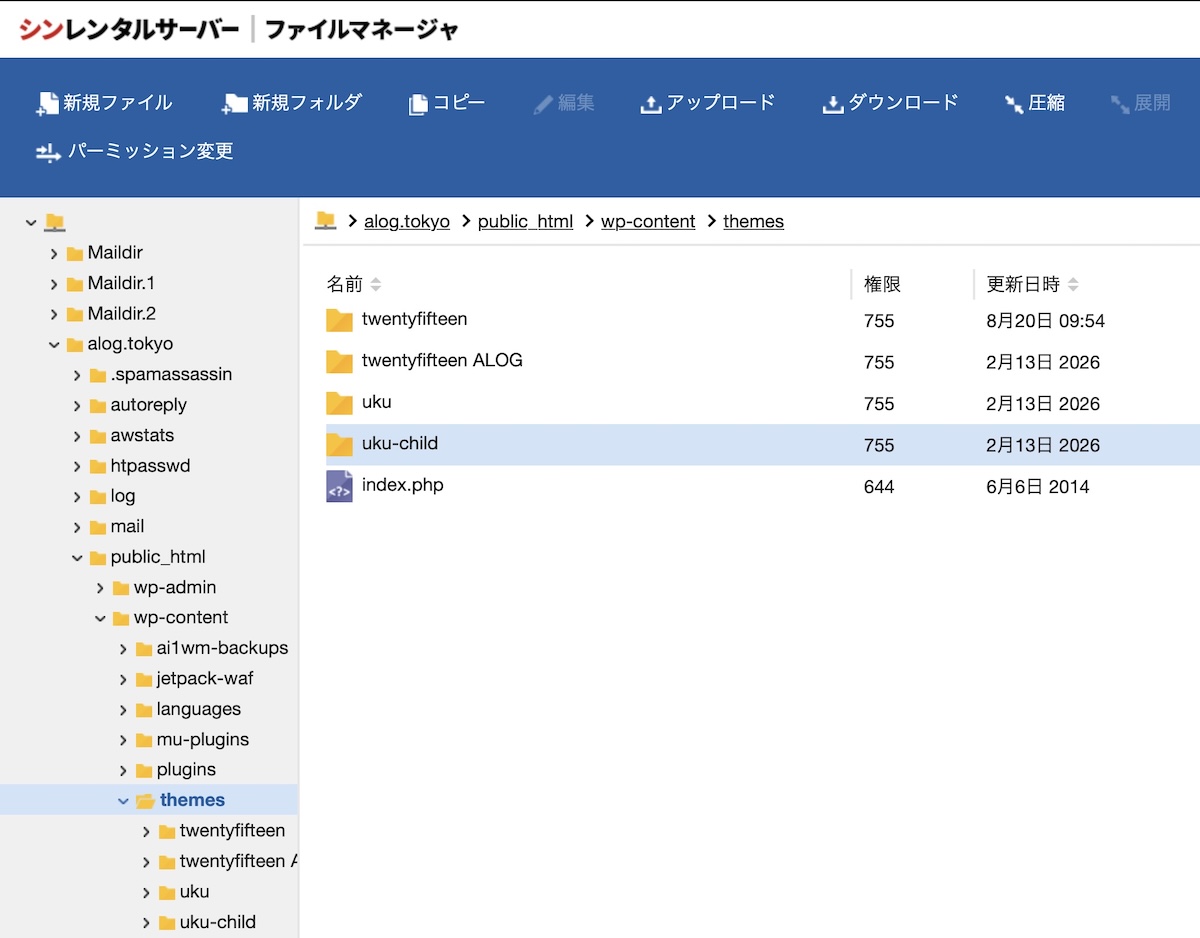
シンレンタルサーバーのファイルマネージャーを使えば、FTPソフトなしでブラウザから子テーマフォルダを丸ごとZIP圧縮してダウンロードできます。
- サーバーパネルへログイン
- シンレンタルサーバーの「サーバーパネル」にログインし、画面内の 「ファイルマネージャー」をクリックします(別途パスワード入力が求められた場合は入力してログイン)。
- テーマフォルダまで移動
- 左側のフォルダ一覧(または中央の画面)から、以下の順番でフォルダを開きます。alog.tokyo >
public_html>wp-content>themes
- 左側のフォルダ一覧(または中央の画面)から、以下の順番でフォルダを開きます。alog.tokyo >
- 子テーマフォルダをZIP圧縮
themesの中にある子テーマフォルダ(uku-childなど)の行をクリックして選択します。- 画面上部(または右側)のメニューから 「圧縮」 をクリックします。
- ファイル形式が「ZIP」になっていることを確認し、任意のファイル名(例:uku-child-backup.zip)を入力して実行します。
- ZIPファイルをダウンロード
- 同じ
themesフォルダ内に作成された.zipファイルの行をクリックして選択します。 - 上部メニューの 「ダウンロード」 をクリックすると、Mac(またはiPad)に保存されます。
- 同じ
- サーバー上のZIPファイルを削除(重要)
- セキュリティと整理のため、ダウンロードが完了したらサーバー上の
.zipファイルの行をクリックして選択し、上部メニューの 「削除」 から消しておきます(元の子テーマフォルダは消さないよう注意してください)
- セキュリティと整理のため、ダウンロードが完了したらサーバー上の
もう1つだけバックアップしておくと完璧なもの
子テーマのフォルダには functions.php や header.php が入っていますが、「追加CSS」のコードだけはWordPressのデータベース側に保存されています。
念のため、「外観 > カスタマイズ > 追加CSS」の中身も全選択してコピーし、Macのメモ帳やテキストファイル(additional-css.txt など)に保存してZIPと同じフォルダに入れておけば、どんなトラブルが起きても100%元のALOGを復元できる完全バックアップになります。
こちらは長年の習慣で、Macのメモにコピペ保存している。
これでバックアップも完璧。
もしナニカあっても、Geminiが完全な記憶喪失になっても、僕は、この環境を取り戻せるはずだ。
しかし、結局、子テーマに戻るなんて、グルグル回って同じところに戻ってるような気もするなあ。
ただ、その度に、余分なものは削ぎ落とされて、その意味と目的を理解していってるはずだから、デフレではないんだよね、このスパイラルは…