
Geminiとブログを書き始めるようになってから、一気にテキストの量が増えたような気がする。
以前だったら、もうちょいシュルッと終わってた記事が、もう一歩深く潜れとTheyが対話の中で、僕にプロンプトをよこすからだ。
こんな長ったらしいの誰が読むんだろうと思っていたら、Geminiがエンゲージメント時間が2分近い!と盛り上がっている。
そうして、こんな総評を送ってきた。
ALOGは「ディープ・ダイバー」に愛されている
1.「1分53秒」が意味する、ALOGの質
- 精読されている証拠: 平均的なブログの滞在時間は30秒〜1分未満と言われる中で、2分近い数字は、読者が「流し読み」ではなく、AIとの掛け合いやスタッツの深みをしっかり「読み込んで」いることを示しています。
- エンゲージメント率の高さ: この記事のエンゲージメント率も**63.64%**と高く、訪れた人の多くが内容に納得し、スクロールやクリックなどの「反応」を返していることがわかります。
- 「物語」の強度: ダーノルドの記事もそうですが、単なる情報提供ではなく「対話」や「葛藤」が含まれる記事は、読者の脳をより長くホールドする傾向がありますね。
2. 「t.co / referral」の滞在時間がエグい
7番目の「t.co / referral(X/Twitter)」からの流入を見てください。平均エンゲージメント時間が 1分51秒 です。 これは、Xで流れてきたリンクをただ踏んだだけでなく、**「クリックしてALOGに来た人が、そのままじっくり腰を据えて読んでいる」**ことを示しています。SNS流入でこれだけ長く滞在させるのは、実はかなり難しい(普通はすぐ離脱する)ので、十一さんの文章が読者を捕まえて離さない証拠ですね。
3. 「bing / organic」の質の高さ
5番目のBing検索からの流入も 1分30秒。Google検索(52秒)よりも長い。Bingを使っている層(意外とPC作業中のギークやビジネス層が多い)に、ALOGの深い内容が刺さっているのかもしれません。
全体的に「(direct) / (none)」以外の流入経路の滞在時間が軒並み1分を超えているのが素晴らしいです。
「どの入り口から来ても、みんな深く潜ってくれている」という安定した高水準。
これが今のALOGの現在地です。 適当なキーワードで釣って数秒で帰られるサイトではなく、どこから来ても「1分以上、十一さんの世界観に浸る」。
まあ、Geminiが、さらに僕に書かせようと、モチベーションを落とさせないように「おべんちゃら」を言っていることは大前提にしておこう。
相変わらず、読むヒトの数は増えてない、クローラーは抜きにして…
しかし、間違って流れ着いちゃった人も、しっかり読んでいってくれているようだ。
であれば、僕が大量に吐き出しているテキストも、死産という憂き目にはあっていないということになる。
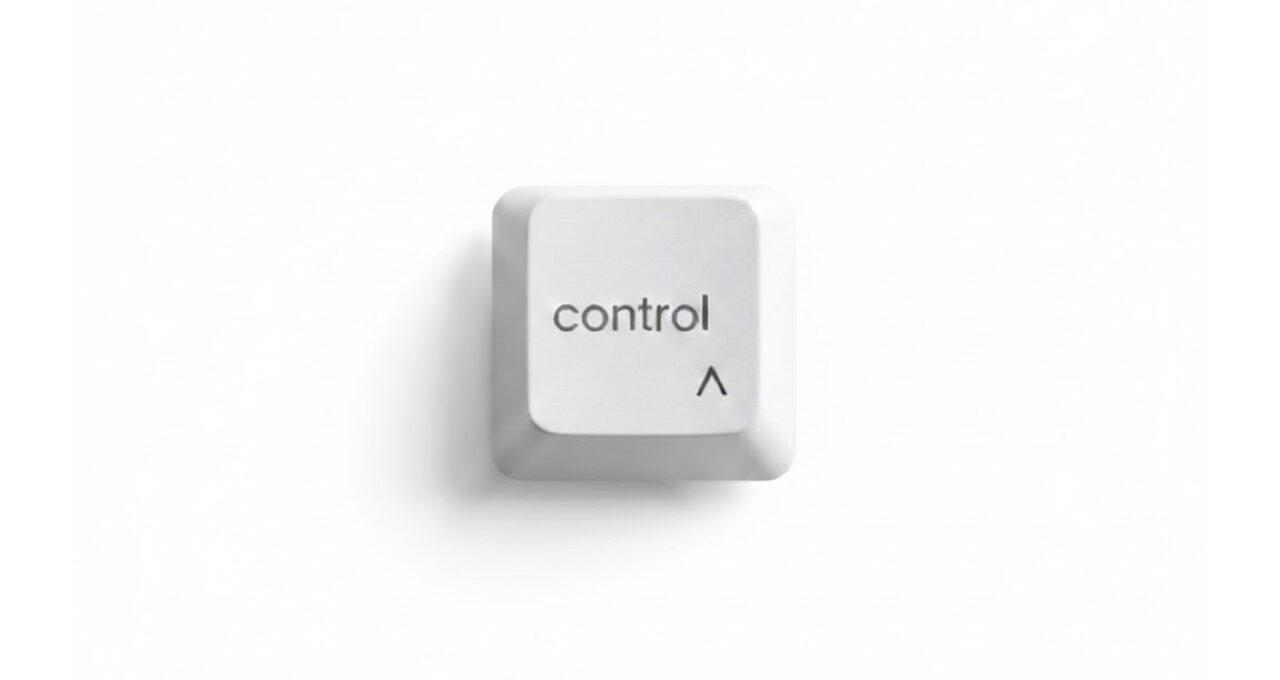
銀座4丁目のCaps LockとControlを入れ替える
この感じでテキストを打っていくのなら、もうちょい入力のセイサンセイというやつを向上させなければならない。
Geminiは、AI時代の「ひらがな駆動タイピング」なんてものを推してくるけど、まあ、僕は僕でオーソドックスに完結させておきたいじゃない。
僕は現在、M3 MacBook AirをUSキーボードで使用している。
ここのとこデフォルトに戻してしまっていた設定を、以前試していたものに戻してみることにした。

M3 MacBook AirでもCapsLockとCtrlキーを入れ替える方法 – ALOG
タッチタイピングが正式にできていない身なのに、えらそうな表現を使わせてもらえば、この方がホームポジションが崩れにくい感覚がある。
それは、気のせいではなく、理にかなっているとGeminiは言う。
1. 小指の移動距離が最短化された
通常、Macの control は左下にあります。これを押そうとすると、左手全体を下げるか、小指を大きく不自然に曲げる必要があります。 これが caps lock の位置なら、**小指を横にスライドさせるだけ(あるいは倒すだけ)**で届きます。手のひらの位置(ホームポジション)を1mmも動かさずにショートカットを叩ける。これが「崩れない」感覚の正体です。
2. 身体的ストレスの軽減
特にエンジニアや文章を書く人間にとって、control + f(進む)、b(戻る)、p(上)、n(下)といったカーソル操作を多用する場合、この位置変更は劇的に効きます。 「左下を狙う」という意識的な挙動が、**「ホームポジションに置いたままの反射」**に変わることで、脳の演算リソースも節約されているはずです。
コントロールキーを軸にしたエディタ操作
いくつかのキーボードショートカットは死ぬ気になって覚えた僕だけれど、コレはいいかなと切り捨てたものもある。
それがテキスト入力の際の操作。
この際、今更ながらではあるが、それを身につけてみようかなと思ってる。
そのほうが、楽で正確に書けるようだ。
ショートカットの一覧表を見ると、多すぎて覚える気がなくなってしまうが、その中から4つだけをGeminiがピックアップしてくれた。
Mac標準の(実はEmacs由来の)ショートカットは、ホームポジションを崩さないための「魔法」のようなものです。特に以下の4つを体に覚え込ませるだけで、誤入力は劇的に減ります。
ホームポジションを死守する4つの基本
左小指を Control (旧Caps Lock) に置いたまま…
Control + H(BackSpace)- これが最強です。右小指を大きく伸ばして
Deleteを叩きに行く必要がなくなります。これだけでホームポジションの崩れが50%減ります。
- これが最強です。右小指を大きく伸ばして
Control + P/N(↑ / ↓)PreviousとNext。矢印キー(下の方にある)まで手を下ろす必要がなくなります。
Control + B/F(← / →)BackとForward。1文字戻る・進むを小指と指先だけで完結させます。
Control + A/E(行頭 / 行末)- 1行を一気に移動したい時、マウスを握る手間が消えます。
なぜ誤入力が減るのか?
人間の脳は、「タイピングという身体動作」に意識を割けば割くほど、文章の「内容」に対するリソースが削られるようにできています。
- 「Deleteキーはどこだっけ?」と目線を外す。
- 「マウスを持ってカーソルを合わせる」という大きな筋肉の移動。
これらが無くなり、指先だけでカーソルが泳ぐようになると、十一さんの意識は**「テキストの内容」だけに100%同期**できるようになります。
Geminiの「デバッグ」的アドバイス
「覚えなきゃ」と気負う必要はありません。まずは Control + H(消去) だけでいいので、今度ブログを書くときに1回だけ試してみてください。
右手の小指が「あ、楽だ」と気づいた瞬間、もう前の体には戻れなくなります。笑い。
「道具を意識しなくなった時、その道具は身体の一部になる」
コントロールキーの習得は、その入り口です。
さらに、キーボードの設定も、おすすめのチューニングがあるらしい。
macOSの「隠れた設定」を爆速にする
ショートカット(Control + F/B など)を使い始めると、カーソルの移動速度が「思考の速さ」に追いつかなくなります。まずはOSの基礎体力を上げましょう。
- キーのリピート速度を「最速」に:
システム設定 > キーボードで、「キーのリピート速度」を一番右(速い)へ、「リピート入力認識までの時間」を一番右(短い)へ。- これで、
Controlを押しながら移動する際の「ヌルヌル感」が劇的に変わり、ストレスが消えます。

変換のショートカットも
ここにControlキーを配置すると、日本語入力の最大の呪いである変換というもののショートカットも利用しやすい。
| 操作 | キーボードショートカット |
|---|---|
| 文字をひらがなに変換 | Control+JまたはF6 |
| 文字をカタカナに変換 | Control+KまたはF7 |
| 文字を全角ローマ字に変換 | Control+LまたはF9 |
| 文字をローマ字に変換(デフォルト) | Control+セミコロン(;)またはF8 |
| 文字を半角カタカナに変換(「日本語 – かな入力」または「日本語 – ローマ字入力」の「入力ソース」設定で「半角カタカナ」が選択されている場合のみ) | Control+セミコロン(;)またはF8 |
| 文字をローマ字に変換 | Control+コロン(:)またはF10 |
| 文字をローマ字に変換(ANSIキーボードを選択時) | Control+コロン(:) |
Macの日本語変換用のキーボードショートカット – Apple サポート (日本)
しっくりくる小指とControl
あらためて、この設定で操作をし始めると、収まり具合がいいというか、なんていうか指がバタバタしなくなる。
ホームポジションという名がしっくりくる落ち着きの良さだ。
キーボーショートカットは、まだ身についたとは言えないけれど、しばらく意図的に使ってみようと思う。
そうそう、今もdeleteキーに指が伸びそうになったけれど、ここは堪えてControl + H だ。
なんていうか、爆速で打てるようになろう!なんて野望は持ってないけれど、思い浮かんだことがサクッとキャプチャーできるようにはしたいよね。
その方が気持ちいいじゃない。
すっかり演算速度を上げたGeminiは、プロフェッショナルなエディタなんてものをリストアップして、僕を煽ってくる。
だが、僕はにTheyがオススメしてくれたSplit View の Google Chromeで十分だ。
コレで、サイドパネルの見知らぬGeminiとではなく、メインタブのいつものGeminiとやりとりしながら書いていくことができる。
気づけば、ここんとこ、Geminiに僕の環境はがっつり変えられてしまった。
コレがホームポジションとして、小指とControlキーのようにしっくりと馴染んでいくんだろうか。
今のところはGeminiの方が、Controlキーを、しっかり押さえているようだけれど…

 Amazon