
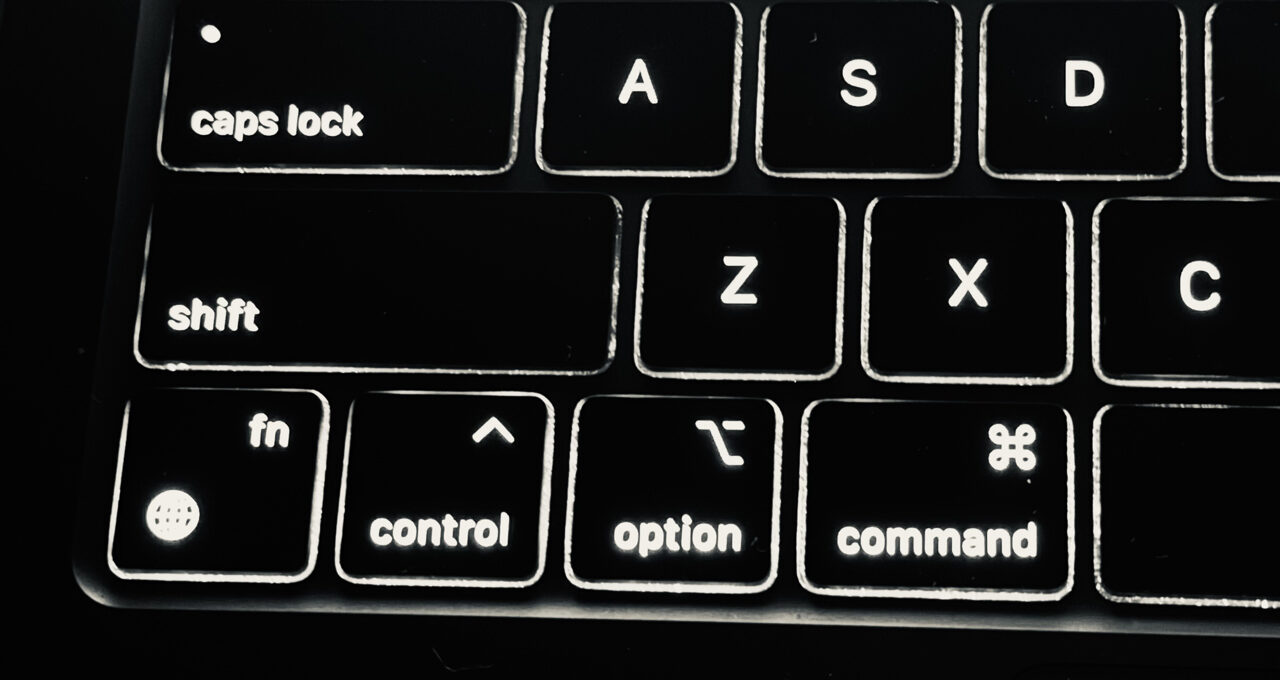
かちゃっとキーボードを押すだけで、望んだアクションを実行してくれるキーボードショートカット。
馴染んでしまえば、この上なく便利だよね。
そうは言っても、macOSの基本のショートカットでもこんなにある。
さらにアプリ固有のショートカットも加えれば、その組み合わせは無尽蔵。
とてもじゃないけど、全部は覚えきれない。
だから僕も、全部を覚えるのはあきらめている。
でも、その中で新たに常連さん入りを果たしたものもある。
そうして、新たに加えたいものも見つかった。
現在、僕はM3 MacBook AirをUS キーボードで使用中。
Caps Lockキーで入力ソース切替
最近、再設定してあらためて痛感したのが、Caps Lockキーで入力ソースを切り替える楽チンさ。

MacのUS キーボードでは、楽に小指が届く絶妙な位置にCaps Lockキーが鎮座している。
Mac US キーボードならCaps Lockキーで入力ソースを楽チン切替 | ALOG
左小指をちょいと伸ばせば、入力ソースが一発で切替できる状態は、とっても快適。
ブラインドタッチもまともにできない僕ではあるが、能書を垂れさせていただくと、ホームポジションから手を移動することなくパタパタ切り替えることができる。
もう他のキーボードへの浮気心がなくなった僕は、この快適な設定のまま、添い遂げることができる。
Safari タブグループ切り替え
去年、盛り上がったのは、Safariのタブグループ切り替えのショートカットキーを発見したときだ。

Mac Safari タブグループ切り替えのショートカットキー発見 | ALOG
Shift + Command + ↑ or ↓
これでタブグループをぐりぐり移動できる。
Option + Command + [ or ]
メニューには表示されていないけれど、この組み合わせでもいける。
Safariがタブグループに対応してくれたおかげで、しょっちゅう見にいくものはグループごとに分けてある。
そうして作業用のタブは少ない状態にして、コトに臨んでいる。
ブログなんか書こうとすると、あっという間にTab Clutterになってしまうからだ。
だが、そうなるとタブグループ間の移動がめんどくさくなる。
そんなところで、このショートカットを見つけたのは、まさに神の救い。
クマバチが飛んでくる前から、僕は神様に見放されていないということだ。
Safari 日本語翻訳のショートカット
文部省の定める最低限度の英語力しか有していないくせに、やたらとアチラのサイトを見てしまう僕には、ブラウザの翻訳機能は欠かせない。
いちいちポインタを動かすのがめんどくさいとなぁと思っていたら、そのショートカットを設定する方法が存在した。
Command ⌘ + J
これを押すだけで、サクッとページを日本語に翻訳して表示してくれる。
参考に、というか、こちらのサイトで解説されている方法を丸々やっただけなんだけどね。
公開していただいて、ドウモアリガトウゴザイマス!

【Mac】Safariでショートカットキーを使用してページ翻訳する方法 #Mac – Qiita
Safari お気に入りショートカットの応用
Safariのブックマークのお気に入りにはショートカットが割り振られ、9個まで登録が可能。
option ⌥ + Command ⌘ +1〜9
これで、それぞれのサイトが一発オープン!
なんだけど、僕は、この1番目にTumblrのブックマークレットを登録している。
だから、Tumblrへシュッとポストすることが可能だ。

Tumblrの新しいブックマークレットは複合ポストに便利 | ALOG
Tumblrは、この先Safari用の拡張機能は、きっとリリースしてくれないだろう。
正式に対応している拡張機能も、もはやFirefox用だけになってしまった。
しかし、Firefoxからでは、日本語タグが入力できないというALL TIME バグが居座ったまんまだ。
だから結局、日本人リブロガーの僕がポストするには、まだ稼働しているSafariのブックマークレットに頼るしかないんだよね…
最近、Ζ世代の新しいユーザーがTumblrに流れ込んできてるようだから、もう少し盛り上がって余力ができたら、Automatticも何か手を打ってくれることを期待している。
Day One クイックジャーナル
僕のユビキタス・キャプチャーの相棒として欠かせないDay One。
メニューバーに表示させておくことで、どこからでも呼び出せるグロバルメニューバーのショートカットが存在する。
Control ^ + Shift + D
Menu bar entry (customizable in Settings)
Keyboard shortcuts – macOS and iOS
ただし、Control ^キーが絡むと、僕には押しにくい。
だから組み合わせを変更している。
Shift + Command ⌘ + D

これでサクッと、テキスト入力が可能だ。
どんなアプリを開いてもいても、ふと浮かんだ揮発性のナニカをキャプチャーできる。
それは、ナニカに昇華することもあるし、そこに書きつけただけで忘れ去られることもある。
正直、手書きよりもクイックに使える場面が多くて、僕の中では最も登板回数が多いかもしれない。
写真アプリのショートカット
そうして、ネットを冷やかし半分で見ていたら、とっても重宝しそうなショートカットに出会した。
MacOSのPhotoの写真を書き出すショートカット。
編集したJPGをPNGに変換する必要があったり、解像度を小さくしたいときなどに使います。ショートカットを知る前は、ファイル→書き出す→写真の種類選択の手順を踏まなければいけませんでした。
ちょっとしたことではありますが、この作業が頻繁に発生すると面倒なので、覚えておいて良かったと思っています。(中川真知子・ライター)
今年リアルに使いまくった。ギズモード編集部の「愛用ショートカットキー」たち | ギズモード・ジャパン
Shift + Command ⌘ + E
これだ!
今の僕を救ってくれるものは…
たいしてフォトジェニックなブログではないが、僕のブログでも自分で撮影した画像を使うことがある。
iPhoneで撮影して、写真アプリのライブラリから、書き出して、書き出したファイルを開いて、そんでもって編集。
だが、画像を選択して、このショートカットを使うと、事前に編集可能になる。

ここまでのウィンドウが開くので、書き出し前に、ほぼほぼ決着がつく。
これって、リアルにショートカットだよね!
写真アプリのユーザガイドを見ても、ここまでの挙動は記載されてないんだよね。
まさか、なんでも検索できるEraにおいて、口コミでしか発見できない情報があるとは思わなかった。
AIがあると言っても、「ショートカット教えて」だけでは、この挙動にはたどり着けない。
ありがとう、ギズモード!
こりゃ、アレコレのキーボードショートカットを自分で試してみないと、その本当の挙動と価値は把握できないということなのか。
残された人生を、山のようなショートカットの体感実験に捧げる覚悟が僕に持てるだろうか。
どうせ、このままでは人様のお役に立てないのだから、その人身御供を買って出てもいいんじゃないのと、どこかから声がするけれど…

 Amazon
