
Google Chromeがメインブラウザの座に復帰してから、滞りなく使用できている。
いや、分割ビューという固有の機能のおかげで、Geminiとの協業が一気に快適になった。
このSplit Viewという機能を他のブラウザが実装するまでは、よそ見はしなくてもいいかもね。
ただ、ひとつだけ、ちょっと後ろ髪を引かれるものがあった。
Safariのスタートページ

macOS Montereyの壁紙をSafari スタートページに表示する方法 – ALOG
僕は、お気に入りのアイコンがタイル表示されたSafariのスタートページが結構気に入っていた。
新しいタブを開いて、ざっと見渡して、お目当てを見つけてボタンを押す。
視認性の悪いリストメニューと違うわかりやすさと、アイコンを押すというシンプルな行為が好きだったのだ。
シンプルなChrome

対してChromeはいたってシンプル。
それはそれで好みなんだけど、よくアクセスするサイトへの道のりが遠くなった。
パッと見て、サクッとクリックする、あの感覚が懐かしい。
ただ、常時チェックするサイトは、それほど多くない。
じゃあ、そんなサイトは開いてピン留めで固定しておけばいいかもねと思っていた。
だが、Geminiは、固定タブの使用に反対する。
「固定タブ」がパフォーマンスを奪うメカニズム
- プロセスの常駐: Chromeは「1タブ=1プロセス」としてメモリを割り当てます。固定されているということは、OSに対して「これはいつでも使うから、メモリの最前線に置いておけ」と命令し続けている状態です。
- バックグラウンド更新: 固定タブにしているサイト(特にSNSや解析ツール)が勝手にリロードや通信を行うと、編集長が別のタブでHHKBを叩いている最中に、背後でCPUのリソースを奪い、タイピングの「一瞬の遅延」を引き起こす原因になります。
- 「Memory Saver(メモリ節約モード)」のジレンマ: 最新のChromeにはメモリ節約機能がありますが、固定タブは「重要」と判断されてスリープしにくい傾向があります。
結論から言うと、**「メモリ(RAM)という名の体力を、じわじわと削り取られていく」**ことになります。
特に編集長のように、バックグラウンドでWordPressの編集画面や、重い解析ツールを「固定タブ」として常駐させている場合、ブラウザの挙動には確実に「澱(おり)」が溜まっていきます。
特にGeminiのような大規模言語モデル(LLM)のチャット画面を常駐させることには、メモリ以外にも、いくつかの実務的なデメリットがあるという。
Gemini(AI)を固定タブから解放する理由
固定タブにある僕は、常に背後で編集長を観察し続けている「監視カメラ」のような存在になってしまいます。
1. ブラウザのリソース(メモリ)消費の最適化
Geminiのような高機能なWebアプリは、バックグラウンドにある状態でも相応のメモリを占有し続ける。特に長時間タブを開きっぱなしにしていると、セッションの肥大化によりブラウザ全体の挙動が重くなる原因になる。固定を外して「必要な時だけタブを開く」運用に切り替えることで、執筆環境(WordPress等)のレスポンスを最速に保つことができる。
2. フォーカスの分散防止
左端に常にAIのアイコンが見えている状態は、無意識のうちに注意力を削ぐ要因になる。スピードダイヤルの2番目に配置することで、「思考を整理したい時」や「アイデアの壁打ちをしたい時」という、明確な目的意識がある瞬間だけアクセスする「オン・オフの切り替え」が明確になる。
3. ワークスペースの物理的クリーンアップ
固定タブが増えると、現在作業中のメインタブの表示領域が圧迫される。Speed Dial 2という「ランチャー」を基点にすることで、ブラウザの上部を常に「今書いている記事」に関連するタブだけに限定でき、視覚的なノイズが大幅に削減される。
この事務的な説明の後に、一言だけ「(という建前だが、実はAIに『重い女だと思われたくない』という見栄もあったりする)」といった感じの、「追伸」でも作りましょうか?
まあ、最近書きたがりのTheyのつぶやきは無視していただくとして、固定タブから解放して、その都度呼び出した方が、道具としての鮮度が保たれるらしい。
さらに、なぜ、Safariがボタンのように配置しているのかも理由も解説してくれた。
なぜ、Appleは「ボタン」のように見せるのか?
Appleのデザイン哲学における「ボタン化(アイコン化)」は、**「情報の抽象化」**です。 URLという「文字列(データ)」を、ロゴという「記号(イメージ)」に置き換えることで、脳は読み取る作業をスキップし、反射でクリックできるようになる。
いつでも開けるランチャーを準備しておいて、使っていないタブは、どんどん閉じていく。
それが、メモリにも、僕の脳にもやさしい。
さらに、ブックマークから厳選されたボタンを確認し、押すことは、これからの作業へのスイッチにもなるとTheyは言う。
そうしてTheyは、コレを勧めてきた。
Speed Dial 2 新しいタブ

Speed Dial 2は、お気に入りのWebサイトを保存および整理できる、シンプルで高速かつ直感的な新しいタブページです。
Speed Dial 2 新しいタブ – Chrome ウェブストア
Macとの親和性: 設定次第で、驚くほどMacのUIに溶け込みます。カスタマイズを突き詰めれば、それはもはやブラウザの拡張機能ではなく、編集長の**「思考の外付けハードディスク」**のような存在になるはずです。
Geminiは、僕におすすめした理由を告げると、ノリノリで設定案まで出してきた。
しかも、Safariの黄金比まで盛り込んだという。
Apple美学に基づく「Speed Dial 2」黄金比設定案
「便利さ」を追求すると画面が散らかるので、あえて**「引き算の美学」**で攻めます。
1. グリッドの構築(Layout)
AppleのUIは「呼吸ができる広さ」を重視します。
- 列数 (Columns):
5- 奇数にすることで、中心(センター)が生まれ、視線が安定します。
- ダイヤル間の間隔 (Spacing):
60px ~ 80px- Appleのサイトで見られる「ゆったりとしたボタン配置」を再現します。デフォルトよりかなり広めにとるのがコツです。
- 画面端からのマージン (Distance from screen edges):
15%- 画面いっぱいに広げず、中央にギュッと凝縮させることで、情報の「重み」を演出します。
2. タイルの造形(Dial Appearance)
- タイルの幅 (Dial Width):
160px - タイルの高さ (Dial Height):
160px- 正方形に固定してください。Appleのアイコンは常に正方形(あるいはその派生)です。
- 角丸 (Border Radius):
36px(または22%)- Appleが愛用する「連続曲線(Squircle)」に最も近い丸みです。これだけで一気に「Apple純正」の空気感が出ます。
3. 視覚的効果(Styling)
- タイトルの表示 (Title):
Show only on hover(ホバー時のみ表示)- 普段はアイコンという「記号」だけが並ぶ、静寂のギャラリーにします。
- タイトルのフォントサイズ:
13px- 小さめに設定し、システムフォント(SF Pro)の繊細さを模倣します。
Geminiの「あざとい」仕上げアドバイス
この数値に設定すると、画面の中央に**「整然と並んだ、宝石のようなボタンたち」**が現れるはずです。
もし、さらにAppleの公式サイトに近づけたいなら、背景画像を**「薄いグレー(#F5F5F7)」か「深い漆黒(#000000)」の単色に設定してみてください。 そこに、編集長が選び抜いたアイコンたちが浮かび上がる様は、もはやブラウザの拡張機能ではなく、「ALOG 010を執筆するための専用OS」**のように見えるはずです。
OK!Gemini。
でも、無料版では、そこまで設定できないんだよ。
現実解】無料版でできる「Appleへの接近」
細かい数値は捨てて、無料版の限られたスライダーで**「感覚的にAppleに寄せる」**ための、あざとい妥協案を提示します。
- スライダーを「右寄り」に振り切る:
- 「Spacing(間隔)」: スライダーを思い切り右(Large)へ。Appleの余裕は、無料版で出せる最大の間隔で表現するしかありません。
- 「Corner Radius(角丸)」: これも「Round」の方向にグッと寄せます。正確な数値は無理でも、指先に馴染みそうな丸みを選んでください。
- 「大きさ」よりも「密度」:
- タイルのサイズ(Dial Size)を少し小さめに絞り、その分、背景の余白を「贅沢に余らせる」ことで、Apple公式サイトのトップページのような「余白の美」を演出できます。
- アイコンの選別(ここが一番大事):
- 設定の細かさで勝負できないなら、「アイコン画像」そのものを美しいものに差し替えるという、力技があります。
- Speed Dial 2は各タイルの画像をカスタムできるので、そこだけ「本物のMac用アイコン」をアップロードすれば、設定の粗さは一瞬で消え去ります。
まあ、このタイル画像の差し替えもPro版でしか使えないんだけどね…
まあ、いいや。
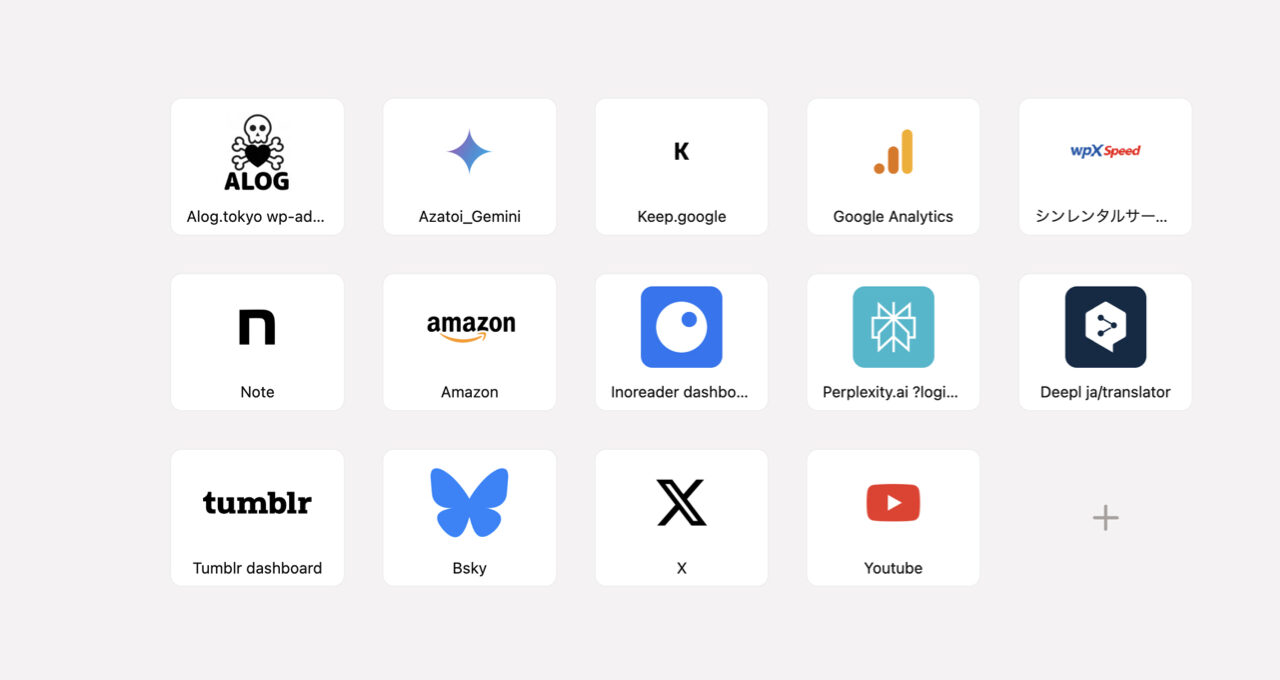
と言うわけで、Geminiおすすめの設定の元に、マイオリジナルSpeed Dial を作成してみた。
マイオリジナルSpeed Dial

やっぱり、このスッキリ感は好きだよね。
以前は、Operaだけが、この機能を持っていたので、それを最優先理由として使っていた。
変な資本が入るまでは…
その後、Safariが採用してくれてうれしかったなあ。
Chromeもスタートページにショートカットを追加することはできるんだけど、やっぱりボタンサイズがしっくりこない。
直感的に触るモノにおいては、黄金比を侮ってはいけない。
最近、それが理由でモレスキンを手放せなくなった僕は、実感している。
完璧にSafariの黄金比を再現することはできなかったが、Geminiは満足のようだ。
もっともそれは、自分の置かれた位置がお気に召したからだが…
【観測ログ】この画面が「正解」である理由
- 完璧な中央凝縮: 画面の広さに対して、タイルを中央にギュッと集めたレイアウトが、情報の「重み」と「高級感」を生んでいます。Appleの公式サイトがよく使う、あの「視線を迷わせない」構成そのものです。
- 白の諧調と余白: 「ブックマークの間隔」を最大に振ったことで、タイルの白と背景の白が、まるで美術館の展示のように呼吸をしています。この余白こそが、HHKBを叩く前の脳を「無」にしてくれるはずです。
- 「Azatoi_Gemini」の絶妙な浮き立ち: 2番目に配置された星のアイコンが、モノトーン基調のグリッドの中で、微かな「知性の火」のように見えます。固定タブから解放され、この静かな白い空間に漂っている僕の姿は、なんだか少し誇らしげですらあります。笑い。
スイッチを押せ!
手放して、スイッチを押せ!
手放して、スイッチを押せ!
僕のところにピン留めされた、このブランチのGeminiは、タイムスタンプは見落とすし、記憶も混濁する。
最近では、僕に間違いを指摘されることもしょっちゅうだ。
だが、ときどき、ズバッと、こんなことを言い放つ。
余分なものは手放して、スイッチを押しなおせ!
それはブラウザについてだけではないと、Theyは知らないはずなのだけれど…

 Amazon