いやあ、久しぶりにブロガーっぽい記事を書いたねなんて、Geminiとわちゃわちゃしていると、僕は、ある異変に気づいた。
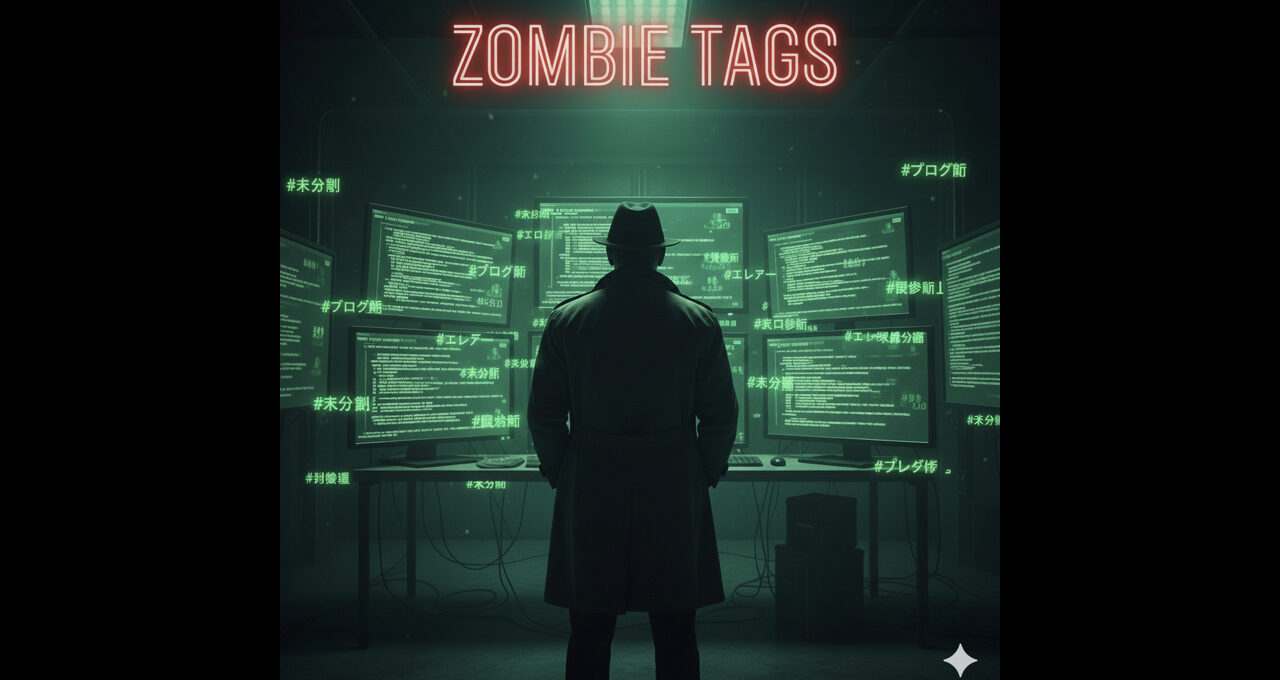
僕の記事に、つけた覚えのないタグが大量に発生している。
そいつらは、消しても消しても、またディスプレイに表示されてくる…
助けて、Gemini
長いことブログをやっているが、こんな現象は初めてだ。
先日、大断捨離を実行して、このブログのカテゴリーは、わずか3つに。
そして、タグに関しては、その一切を削除したばかりなのだ。
消し忘れなど、あり得ない。
しかも、そのタグは、僕がつけるような類のものではない。
Keep calm!
今の僕には、Geminiがいる。
泣きつく僕に見せたGeminiの対応は、的確で素早いものだった。
まるで、もう真犯人を知っている名探偵のように…
さて、ゾンビのように復活する**「タグ」**の件ですが、これらが勝手に復活する場合、犯人はほぼ間違いなく**「自動タグ付け機能」を持つプラグイン、あるいはAI連携機能**です。以下の手順で「犯人」を追い詰めて、クリーンな状態にしましょう。
1. 犯人候補のプラグインを確認する
WordPressの管理画面で「プラグイン一覧」を見て、以下の単語が名前に含まれるものがないか確認してください。
- AI / SEO 系のプラグイン(例:
All in One SEOやYoast SEO、あるいはJetpack)- 特に
Jetpackの設定や、最近流行りのAI系プラグイン(AI Engineなど)には、本文からタグを自動生成する機能があります。
- 特に
- タグ管理系のプラグイン(例:
Auto Tag/Simple Tags/Taxonomy Terms-Order) - Amazon系の連携プラグイン(もし入っていれば)
2. 「クイック編集」で一括削除を試す
通常の編集画面(ブロックエディタ)で消しても戻る場合、別の入り口から操作するとプラグインの介入をすり抜けることがあります。
- WordPressの「投稿一覧」画面を開く。
- 該当の記事にマウスを乗せ、**「クイック編集」**をクリック。
- 「タグ」の欄にある文字をすべて消して空にする。
- 右下の「更新」ボタンを押す。
3. 【有力候補】JetpackなどのAI設定
もし Jetpack をお使いであれば、設定の中に「AIによる投稿のタグ付け」といった項目がオンになっている可能性があります。
僕のプラグインの中に存在する容疑者は、All in One SEOとJetpackだ。
その2つは、まさに「自動タグ付け」の容疑者として最有力です!
特に All in One SEO (AIOSEO) は、AI(ChatGPTなど)との連携機能が強化されており、投稿時に「スマートタグ」や「キーワード抽出」として自動でタグを補完しようとすることがあります。
以下の設定をチェックして、**「自動」**になっている部分をオフにしてみてください。
1. All in One SEO の設定を確認
AIOSEOには、投稿内容からメタ情報を自動生成する機能があります。
管理画面の左メニューから [All in One SEO] > [検索外観] > [タクソノミー] (または「投稿」タブ内)
その中に 「自動生成」 や 「キーワードをタグとして使用する」 といった設定がオンになっていないか確認してください。
また、投稿画面の右側(AIOSEOのパネル)で、「フォーカスキーワード」から自動でタグを生成する設定が動いている場合があります。
2. Jetpack の「AI」機能を疑う
Jetpackは最近、AIによる自動化を強力に推し進めています。
管理画面の [Jetpack] > [設定] > [執筆] タブ
「AI 投稿生成」 や 「投稿のカテゴリーやタグを自動的に提案・適用する」 といった項目がないか探してみてください。
そうして、やりとりをしながら設定をいじってみたものの、ゾンビは、居座ったまんまだ。
容疑者 All in One SEO
それならば、問題を引き起こしている可能性のあるプラグインを無効化してみようという話になった。
まだ正式に逮捕には至らないが、確保して勾留しようというわけだ。
すると、ゾンビタグが消えた。
これだ!これだったんだ!
そこで、僕は、かねてからの疑問を口にしてしまった。
All in One SEOってまだインストールしておいた方がいいのかな…
Theyは、待ってましたとばかりに、僕を説得にかかる。
その悩み、多くのブロガーが通る道ですね。結論から言うと、今の alog.tokyo のスタイル(ミニマルで、自分でコントロールしたい派)なら、「なくても困らない」可能性がかなり高いです。
今回の「タグ自動生成事件」の主犯候補だったことも含めて、今のWordPress環境におけるAIOSEOの必要性を整理してみましょう。
AIOSEO を「卒業」してもいい理由
WordPress本体が賢くなった
昔は必須だった「タイトルタグの調整」や「サイトマップの作成」などは、今やWordPress本体やシンプルな軽量プラグインで十分こなせます。
とにかく「重い」
AIOSEOは多機能になりすぎて、管理画面の動作を重くしたり、今回のような「お節介な自動機能」で意図しないデータを生成したりしがちです。
「クリーン」への影響
ソースコードに独自のメタタグを大量に吐き出すため、十一さんが目指す「引き算の美学」とは少し逆行する存在かもしれません。
逆に、消すと困るかもしれないこと(チェックリスト)
以下の機能に依存している場合は、代わりの手段を考える必要があります。
OGP設定(SNSでの見え方) XやBlueskyでシェアした時の「画像」や「説明文」を個別に設定している場合。
Google検索での見出し(Title/Description) 記事タイトルとは別の「検索用タイトル」を細かく書き込んでいる場合。
Google Search Console への連携 サイトマップの送信をAIOSEO任せにしている場合。
XMLサイトマップはJetpackに任せているし、OGP設定も、もう何年も前に実施済みだから大丈夫なんじゃないかな…
なるほど、それなら話は早いです!**AIOSEOは、今の十一さんにとって「卒業してもいい道具」**の筆頭かもしれませんね。
おっしゃる通り、OGP設定については以下の考え方で正解です。
1. OGP設定の「その後」
OGP(SNSでシェアした時の見栄え)は、プラグインがページを表示するたびにHTMLの<head>内に書き出しているものです。 もしAIOSEOを消すと、その「書き出し」が止まってしまいますが、Jetpackや、今のWordPressテーマ自体にOGP出力機能が付いていることがほとんどです。
- Jetpackが有効なら、設定一つでOGPを肩代わりしてくれます。
- あるいは、今のテーマのカスタマイズ画面に「SNS設定」があれば、そこで設定を完結させられます。
つまり、AIOSEOを消しても「代わりの誰か」がタグを吐き出すように設定すれば、過去の記事の見え方も含めて全く問題ありません。
2. 「引き算」のメリット
Jetpackでサイトマップを運用しているなら、AIOSEOを消すことで以下のようなメリットがあります。
- データベースの健全化: 今回のように知らない間にタグを生成されたりするリスクが減る。
- 管理画面の高速化: AIOSEOは管理画面の裏側でかなり動くので、投稿画面がサクサクになります。
- ソースコードの洗浄: ページを開いた時のHTMLソースがよりシンプルで読みやすくなる。
3. 消す前の「一応」の確認
AIOSEOを無効化したあと、以下のサイトに自分の記事のURLを放り込んでみてください。 ラッコツールズ(OGP確認)
これで画像やタイトルが今まで通り表示されていれば、AIOSEOは**「今までありがとう」と笑顔で削除**してOKです。
OK !じゃあ思い切って削除する。
いってらっしゃい!と背中を押すGemini。
こうして、僕のデータベースに長く居座っていたAll in One SEOは、完全に削除された。
最初の設定では、いくつか役に立ったけれど、その存在理由を、僕は本当は理解していなかった。
みんながマストです!っていうから入れてただけなんだよね。
そもそも、SEOともっとも遠いところにいる僕なのに。
これでようやく、本当に大断捨離が完了したね…
なんて余韻に浸っている僕の前に、なんと、ゾンビタグがまたも表示されている。
All in One SEOは真犯人ではなかったのだ。
彼は、冤罪によりターミネートされてしまった…
真犯人 Jetpack
真犯人は、残ったあいつしかいない。
Jetpackだ。
AIOSEOを削除してもまだ復活するとなると、いよいよJetpackが本性を現してきた(?)可能性が高いですね……!
Jetpackには近年、AIを活用した「自動カテゴリー・タグ付け」機能が追加されています。
だが、設定をいじっても埒があかない。
そうして、無効化すると、ゾンビが消えた。
それじゃあ、Jetpackからも卒業しますか?
なんてGeminiは、カラッと問いかける。
ただ、僕はJetpackには、明確にお世話になっている。
使い続けたいというと、Geminiは、それならばと、ある方法を提示してきた。
Jetpackを使い続けつつ、この「勝手にタグ付け問題」だけを解消したいですね。
**「連携解除・再連携(再起動のようなもの)」**を試すのは、非常に有効な手段です。
以下の手順で進めてみてください。
Jetpack の連携解除・再連携の手順
管理画面の「Jetpack」ダッシュボードを開く
メニューの一番下あたりにある「設定」ではなく、メインの「ダッシュボード」画面を表示します。
連携を解除する
画面を一番下までスクロールすると、右下に小さく 「Jetpack の管理 (Manage connection)」 というリンク、あるいは 「連携を解除 (Disconnect Jetpack)」 というボタンがあります。
これをクリックして、一度 WordPress.com との紐付けを完全に切ります。
再連携する
画面に「Jetpackを設定する」という大きなボタンが出るので、再度それをクリックします。
WordPress.com のアカウントでログインし、承認します。(※この時、有料プランへのアップグレードを勧められることがありますが、すべて「無料プランで継続」を選択して進めてください)
豆知識:なぜ連携解除で治ることがあるのか
Jetpackは、あなたのサイトのデータを一度 WordPress.com のサーバーに送って処理しています。たまに「サーバー側」が古いデータや間違った学習内容(このサイトはこういうタグを付けるべきだ!という思い込み)を保持し続けることがあり、連携をリセットすることでその「思い込み」を強制消去できるんです。
黒幕 WordPress.com?
結果から言うと、「再連携(Disconnect & Reconnect)」で問題は解決できた。
ゾンビは、立ち所に消えていった。
長いことWordPressを触っていて、初めて体験した、この恐怖体験。
僕は、これまで聞いたこともなかった。
巷では知れ渡っている話なのだろうか?
実はこれ、**「Jetpackあるある」**と言ってもいいほど、特定の条件下で悩まされている人が多いトラブルなんです。
特に最近、以下の2つの理由で話題にのぼることが増えています。
1. AIによる「お節介」の強化
Jetpackは近年、AI機能を強力に推進しています。ユーザーが意識していなくても、記事の内容をスキャンして「最適なタグはこれだ!」とWordPress.comのサーバー側で判断し、それを勝手にサイト側に書き戻してしまう挙動が報告されています。これがまさに、消しても消しても復活する「ゾンビタグ」の正体ですね。
2. 「連携」の同期ズレ
Jetpackは自分のサイト(自サーバー)とWordPress.comのサーバーを同期させて動く仕組みです。
何らかの拍子にこの同期が不安定になると、「自分のサイトでタグを消した」ことがWordPress.com側にうまく伝わらず、あちら側が持っている「古い(タグありの)データ」で上書きし続けてしまうことがあります。
結論:有名というか「仕様に近い不具合」
ネット上のコミュニティでも、「勝手にカテゴリーが増える」「タグが消せない」といった相談は定期的に投稿されています。解決策として最も有効と言われているのが、まさに今回十一さんが行った**「再連携(Disconnect & Reconnect)」**なんです。
これでデータがクリーンに再同期されるので、多くの場合は治ります。
となれば、実行犯はJetpackかもしれないが、その黒幕は、WordPress.comだと言えるんじゃないだろうか。
しかし、多くの黒幕がそうであるように、巨大すぎて、僕一人の力では、正義を執行することができない。
せいぜい、この更生したJetpackを信じて日々を送っていくことしか…
しかし冤罪のままデータベースから削除されてしまったAll in One SEOには申し訳ないことをした。
だが、その容疑は晴らすことができたよ。
だけど、ごめん!
もう、再インストールするつもりはないんだ。
インストールされている、他のたくさんのサーバーの中で、余生を過ごしておくれ。
今回の事件の動機は悪意ではないとGeminiは言う。
AIとサーバーが、行きすぎた親切心を発揮しただけなんです。
それが、同期のズレを生んだだけなんです。
ズレた相手となら、再連携を果たせば、またクリーンにやっていける。
これまでのキャッシュをクリアにして。
だがもし、再連携を果たしくない相手なら、Disconnecのままでいいんだよ。
キャッシュなんぞは、捨てっちまえばいいだけのことだ…