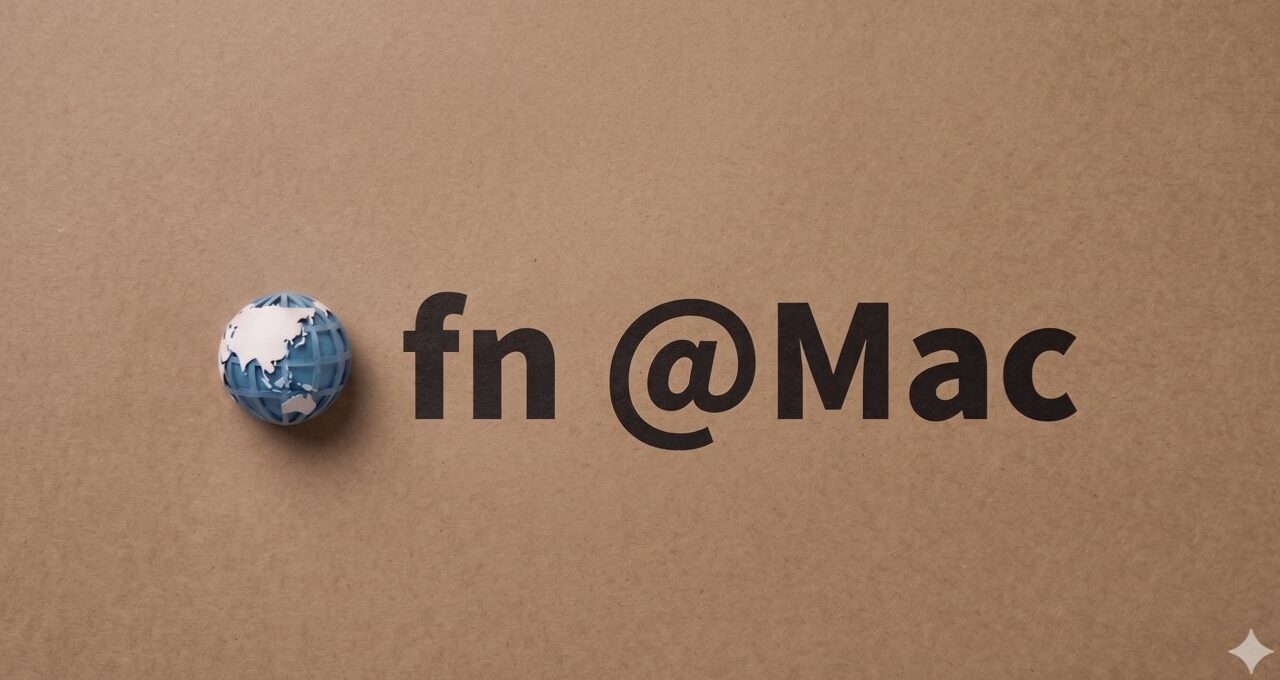
ずっと軽んじていた🌐fn キー。
しかし、あらためて見てると、これはキーボードショートカット LIFEを、よりベターにしてくれるものだと気づいた。
コントロールセンターのショートカット🌐fn + C
きっかけは、Macのコントロールセンターを表示してくれるキーボードショートカットの存在に気がついたこと。
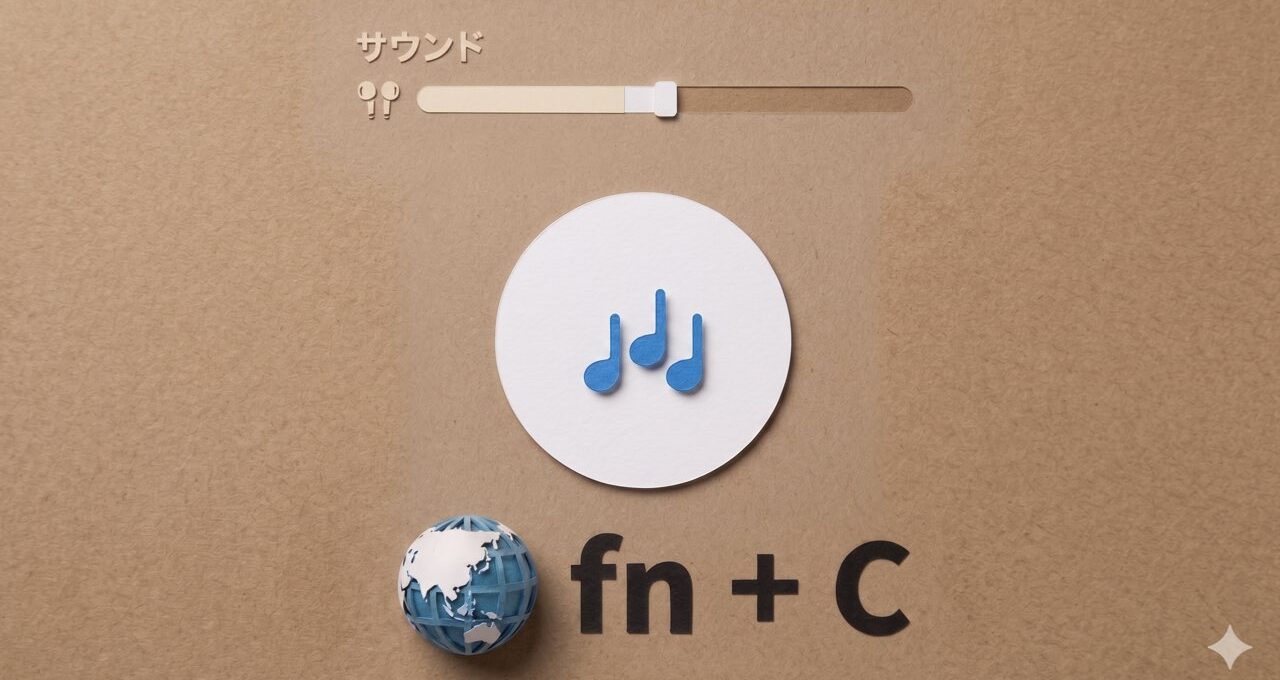
コントロールセンターを呼び出すキーボードショートカット fn + C を覚えておくと、外界の望まないノイズから瞬時に脱出できるようになるはずだ。
Macで「たき火」の音に埋没する:バックグラウンドサウンド | ALOG
そうか、こんな便利なものがあったんだと気づいて、潜ってみるとイロイロ見つかる。
🌐fn キーを使う良さは、キーボードショートカットの組み合わせがシンプルになることだ。
Macのキーボードショートカットの中から、Geminiに該当するものをピックアップしてもらった。
🌐fn キーを使用するキーボードショートカット
基本・システム操作
- fn + E(または control + command + スペースバー):文字ビューアを表示(絵文字や記号の選択)
- fn + Q:クイックノートを作成
- fn + C:コントロールセンターを表示
- fn + N:通知センターを表示
- fn + H:デスクトップを表示
- fn + A:Dockを表示
- fn + F:フルスクリーンを開始/終了
- fn + ↑ (page up):1画面分上にスクロール
- fn + ↓ (page down):1画面分下にスクロール
- fn + ← (home):書類の先頭までスクロール
- fn + → (end):書類の末尾までスクロール
テキスト編集
- fn + delete:右側の文字を削除(WindowsのDeleteキー相当)
ファンクションキーとしての利用
- fn + F1、F2、…:最上列のキーを標準ファンクションキーとして使用。 ※システム設定で「標準のファンクションキーとして使用」をオンにしている場合は、逆にfnを押さずにF1などが機能し、fnを押すと明るさ調節などの特殊機能になります。
USキーボードの🌐fn キーの位置
ただ、バシバシ使っていくのには、そのポジションが問題になる。
僕の使うUSキーボードでは、左小指のテリトリーとなる末端に位置しているからだ。
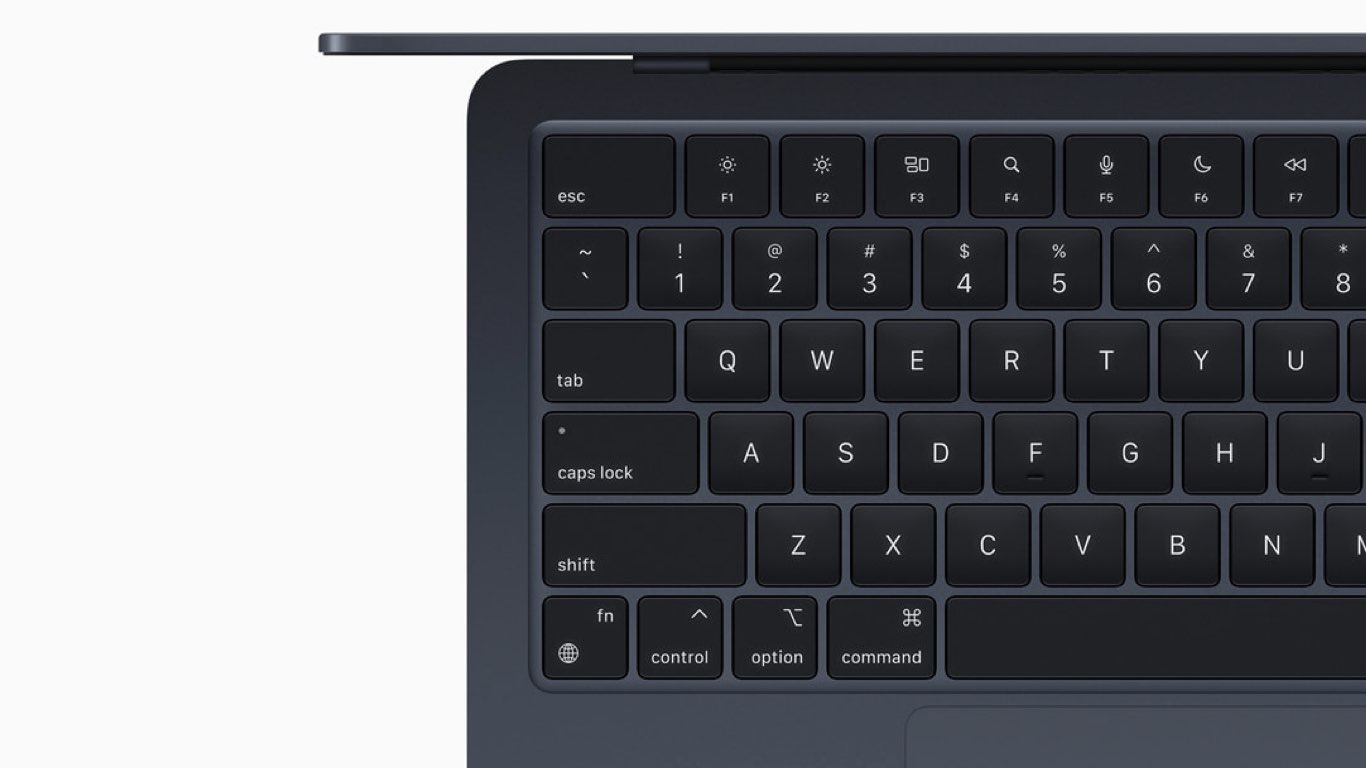
まあ、だからって日本語(JIS)キーボードに乗り換えようって話にはならないんだけどね。
システム設定>キーボード>キーボードショートカット>修飾キーで設定変更?
以前、CapsLockとCtrlキーを入れ替えたように、別のキーと配置変更しようと思ったけれど、役立たずのCapsLock以外には、なかなかポジションを空けられる候補が見つからない…

近年、僕が実施したカスタマイズの中で最も有効だったのが、USキーボードのCapsLockとCtrlキーを入れ替えたこと。 これでキーボードショートカットの操作が劇的に楽になった。
M3 MacBook AirでもCapsLockとCtrlキーを入れ替える方法 | ALOG
現在は、一旦あきらめて、デフォルトの配置で使用している。
慣れるのか、何か新しいアイディアが閃くか、それとも、あきらめてしまうまで…
そういえば、🌐のアイコンって前からついてたっけ?
Geminiに確認してもらうと、その歴史は、まだまだ浅いものだった。
浅い歴史
十一さんが使っているM3 Airなどの最新世代では、もう当たり前の存在になっていますが、実はまだ登場して5〜6年程度の新参者なんですよね。
Macのキーボードに地球儀アイコンが登場したのは、2020年11月に発表されたM1チップ搭載のMacBook Air / MacBook Pro 13インチ / Mac miniからになります。
このタイミングで、長年「fn」という文字だけだった左隅のキーに、🌐アイコンが併記されるようになりました。
Macのキーボードに「fn」と一緒に地球儀のアイコン(🌐)がついているのは、Appleがこのキーの役割を「ファンクション(機能)」から「グローバル(言語・入力)」へと拡張したからです。
iPhoneやiPadの画面キーボードで、言語を切り替えるときに地球儀のアイコンをタップしますよね。Macでも同じアイコンを採用することで、Apple製品全体で「地球儀マーク=入力に関する設定・切り替え」という直感的なイメージを統一しようとしています。
自分のマストを選別
ベーシックなキーコンビネーションが変更されることはないだろうけれど、新しい組み合わせが登場することはある。
それが楽ちんになっていくものであれば、全然ウェルカムだよね。
ただ、ショートカットの組み合わせも星の数ほど存在する。
とてもじゃないが、全部は覚えきれない。
となると、どれが、自分にマストなのかを選別することが大事になってくるよね…

 Amazon