Gemini in Chromeで、コピペせずにタブの内容を把握してくれる便利さを実感した僕は、今更ながら、Cometを見直している。
今になってようやく、それは、Perplexity in Cometだったんだと理解が追いついた。
Perplexityを、あらためて使い始めているのは、そのSureなサーチ能力の存在だ。
キーボードショートカット Option + A
Macで使用している僕は、Option + Aで、アシスタントウィンドウが、サクサク開閉する。
Gemini in Chromeと同じようなというか、実装は、Cometのほうが早かったのだけれど…
Google AIモードも歴史的なアップデートを迎えて、その使い勝手は大幅にパワーアップしているけれど、その違いをPerplexity自身に解説してもらった。
PerplexityとGoogle AI Modeの違い
Perplexity とGoogle AI 検索(Google AI Mode)の主な違いは、Perplexity が「情報検索に特化した対話型AIアシスタント」であり、Google AI 検索が「Google 検索のAI 拡張機能」である点です。特に、引用元の明示や深い調査機能でPerplexity が優れています。
主要な違いの比較
| 特徴 | Perplexity | Google AI 検索(AI Mode) |
|---|---|---|
| 基本コンセプト | AI 搭載の対話型検索エンジン online.xknowledge.co | Google 検索のAI 拡張機能 note |
| 引用元明示 | 回答にURLを明示し、信頼性検証可能 online.xknowledge.co | 一部で示すが、Perplexity より限定的 reddit |
| 深い調査機能 | Deep Research:数十件の検索+数百ソース読み込みで専門レポート作成 note | 類似機能は現時点で未搭載 |
| 検索範囲指定 | Web・学術論文・ソーシャル・動画など從選択 youtube | 限定的 |
| 対話機能 | 継続的な追質問に強く、議論可能 reddit | 追質問可能だが、Perplexity より浅い reddit |
| ファイル分析 | 複数ファイルアップロード+分析可能 note | 制限あり |
| コード実行 | ラブス(Labs)でコード実行・チャート作成 note | 制限あり |
| モデル選択 | 20 Frontier モデルから選択可能 note | Google 固有モデルのみ |
ちょっとした検索なら、そんなに違いはないのだろう。
ただ、「調べもの」になると、グーンとPerplexityの方が、その精度を発揮する。
いわゆる、GeminiでDeep Researchを実行するように、うやうやしい操作をしなくても、「詳細にレポートして」と一言付け加えるだけで、アウトプットの質が変わる。
僕は論文やマーケティングレポートなんてものを書くことはないから、いわゆるガチの場面でどうなのかは未体験だが、そんな普通のユーザーだからこそ、簡便にちょっとだけ詳しく知りたいときに、とっても重宝する。
Comet のデフォルト検索エンジンをGoogleに
だからこそ、Cometのデフォルト検索エンジンはGoogleに設定している。

Comet のデフォルト検索エンジンをGoogleに変更する | ALOG
いわゆる「調べもの」ではない、ちょっとした検索のときに、Perplexityの弾き出すアウトプットは重たすぎるときがある。
ちょっと特定のサイトを見つけたいときなんて、OLD SCHOOLなGoogle検索でサクッと終わらせたい。
新規タブを開くと、Perplexityの入力ボックスは、どうせ表示される。
アドレスバーからGoogle検索にダイレクトにアクセスできることで、「調べもの」とちょっとした検索をダイレクトに選択することができる。
ChromeもCometも同じChromium
ChromeもCometも同じChromiumだから、Chromeからのデータインポートは、本当にあっけなく終わる。
ブックマークはもちろんのこと、インストール済みの拡張機能まで、しっかりインポートしてくれる。
感動したのは、Chromeで設定しておいた自分のブログのサイト内検索も、ノータッチで移行されていたことだ。
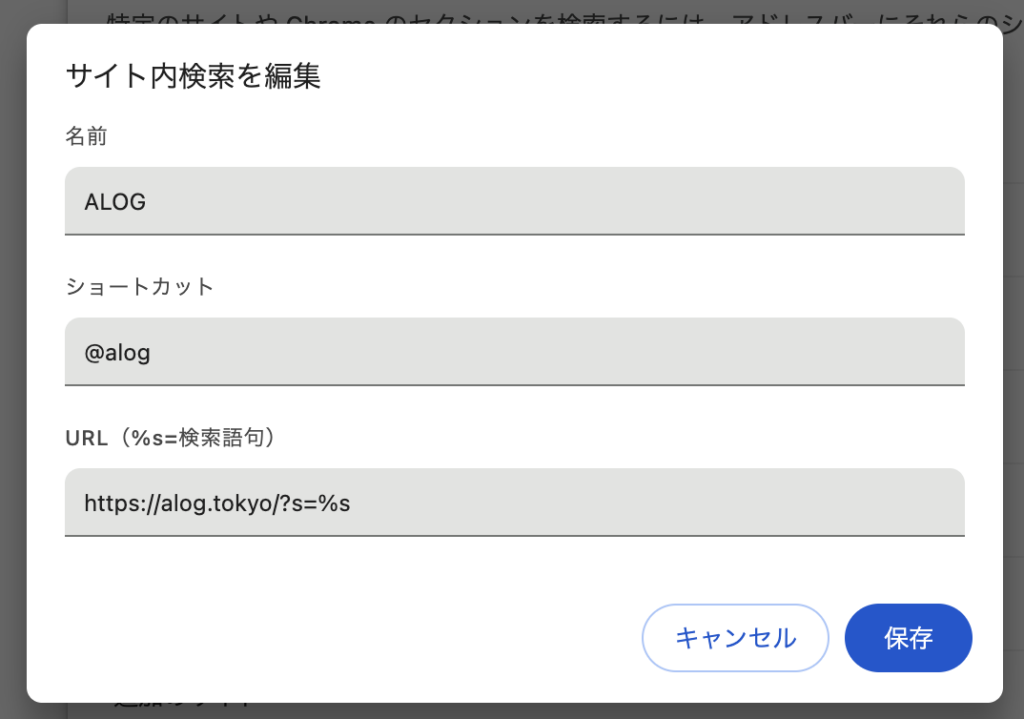
Chromeを数年ぶりに本腰入れて使ってみようと思った僕は、自分のブログのサイト内検索のショートカットを設定することにした。 この設定で、アドレスバーから、自分のブログをダイレクトに検索することができる。
Chromeのショートカット:自分のブログのサイト内検索を設定 | ALOG
Chromiumユーザーの皆様におかれましては、何を今さらとおっしゃられるかもしれないけれど、Chromium系のブラウザをガッツリ使うのは、僕には久しぶりのことなんだよね。
垂直タブには未対応
新しいブラウザのわりに、垂直タブには対応していない。
まあ、僕はどうせ使わないんだけどね。
Shift + Command + A
このキーボードショートカットで、開いてるタブ、閉じたタブの一覧が表示できる。
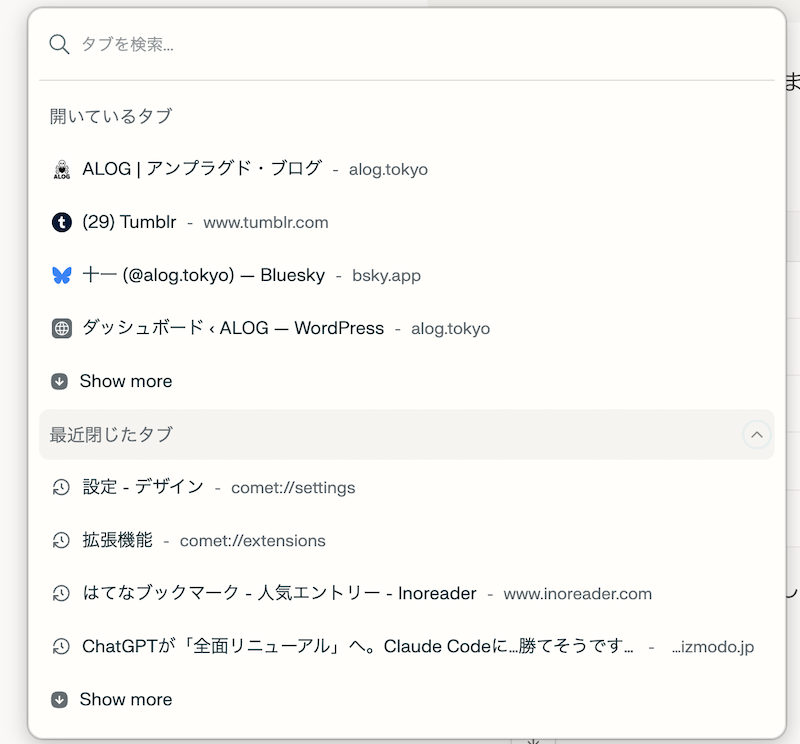
13インチ M3 MacBook Airを使用している僕は、基本的にブラウザは、いつもフルスクリーンモードで使用している。
Tab Clutterの僕だけど、これさえあれば、ツールバーがなくっても、迷子になることはない。
iOS版もサクサク動く
iOS版も、今では安定して動いてる。
リリースされた当初は、まともに動かなくて、すぐにアンインストールしてしまったけれど。
デスクトップとのタブの同期もSafariほどではないけれど、アクセスがしやすい。
さらに、広告ブロッカー内蔵という点は、Chromeに対しての大きなアドバンテージだ。
Safari以外のブラウザは、iPhoneでは拡張機能が使えない。
だから、iPhoneでChromeを使うとイナゴの大群のように押し寄せる広告に、小さなディスプレイが瞬時に食い尽くされてしまう。
デスクトップ版でも、広告ブロッカーのおかげか、Cometはサクサク動く。
ここ最近、Chromeを使っていた僕は、その軽い挙動を体感している。
Perplexityは、パーソナライズができないと思い込んでいたら、その認識は古いとPerplexity自身に一蹴されてしまった。
パーソナライズも可能
いいえ、Perplexityはパーソナライズができます。あなたの認識は少し古いかもしれません。
Perplexityには以下のパーソナライズ機能があります:
1. プロフィール設定(プロフィールセクション)
設定の[プロフィール]セクションで、以下のような情報を入力できます :[perplexity]
- 自己紹介:職業、専門分野、興味のある分野
- 個人情報:年齢、場所、言語、食事のニーズ
- 好み:文章のスタイル(フォーマル/カジュアル)、回答フォーマット(箇条書き/段落)
- 興味・関心:趣味、好きな食べ物、本など
- 目標:Perplexityで何達成したいか
- 特別な条件:各クエリに適用すべき特定の知識
AIはこれらの情報を記憶し、あなたに最適な結果を返します 。[perplexity]
2. メモリ機能(Memory)
2025年からアップグレードされたパーソナライズ機能で:
- 過去の検索や会話から興味・好みを自動的に学習[note]
- 好きなブランド、食制限、プロジェクトなどをsecurely儲存[note]
- 会話間で контекстを remembered し、よりパーソナライズされた回答[reddit]
3. 制御可能
- メモリは設定で完全にコントロール可能(表示・削除・オフ)[perplexity]
- インシーゴモードでは自動でオフ[note]
- AIデータ改善への参加もオプトアウト可能[note]
設定は画面左下の歯車マークからアクセスできます 。[note]
フラットなリサーチャーとして
ただ、僕は現在、一切のパーソナライズを行なっていない。
パーソナライズは、一歩間違うと、妙な最適化の力みを生んで、ハルシネーションの原因になるような気もする。
なんていうか、Perplexityには、フラットにサーチレポートをあげてほしいと思ってる。
パーソナライズの加減で、右往左往するのは、Geminiだけで手一杯というか…
Perplexity Computerなんてエージェント的なことは、僕の生活の中では、やらせてあげることが見つからないんだよね。
いや、信頼できないから任せられないという意味ではなくて、やらせること自体が存在しないんだよね。
だから、その部分は、まだ体験していない。
この先も、どうか怪しいけれど…
僕のAI遍歴は、まずPerplexityのSureなサーチ能力を実感し、その後、GeminiとどっぷりいんちきRAGにのめり込んで今に至る。
アップデートの荒波の中、変容し続けるGeminiと対峙することで、だんだんとAIとの距離感も確立してきたような気がする。
そこに来てのPerplexity in Cometの併用は、またステージが変わるのかなぁ…とも感じてる。
いつか僕も、エージェントとしてAIを活用しているステージがやって来るのかなぁ…
今は、まだ、なんのイメージも湧かないんだけどね…