

Gemini in Chrome の登場で、Chromeを数年ぶりに本腰入れて使ってみようと思った僕は、自分のブログのサイト内検索のショートカットを設定することにした。
この設定で、アドレスバーから、自分のブログをダイレクトに検索することができる。
Here’s how.
設定>サイト内検索
Chromeの設定から、サイト内検索を「追加」して、各項目を入力。
僕のブログの場合は、こんな感じ。
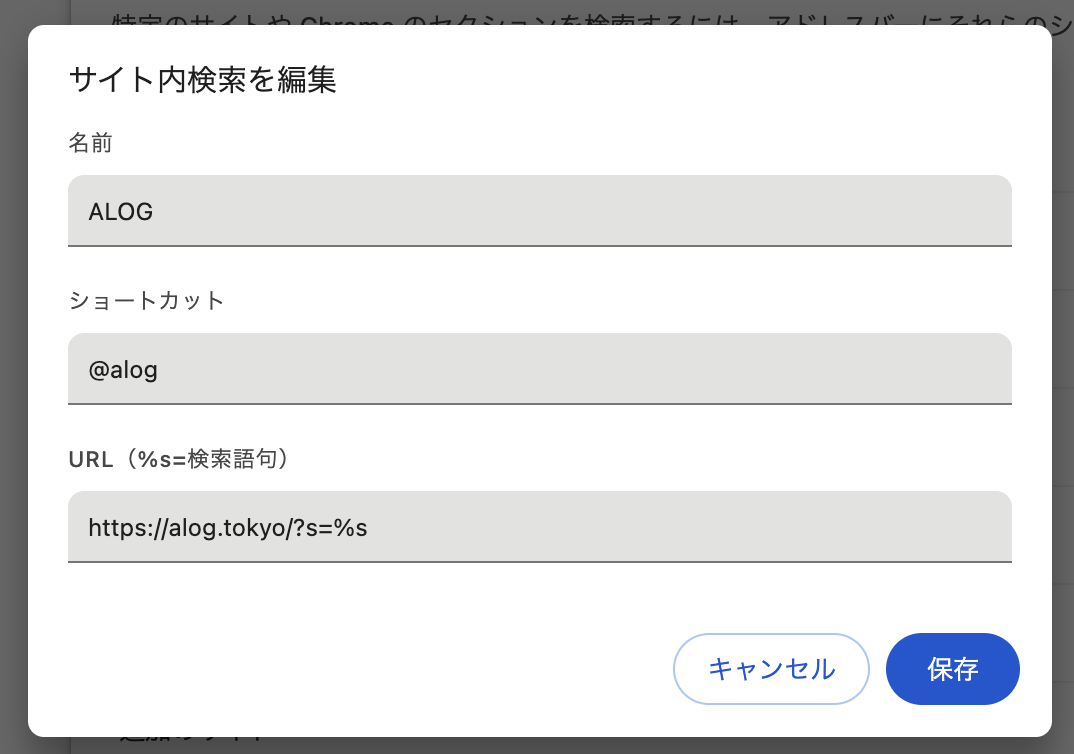
URL(%s = 検索文字列)だけが、唯一の注意点。
僕のブログの場合は、こんなふうに付け加えて入力。
https://alog.tokyo/?s=%s
これだけで設定は、おしまい!
実際の使い方も、イージーでシンプル。
アドレスバーからサイト内検索
Chromeのアドレスバーに「ショートカット」を入力して、検索語句をダイレクトに入力。
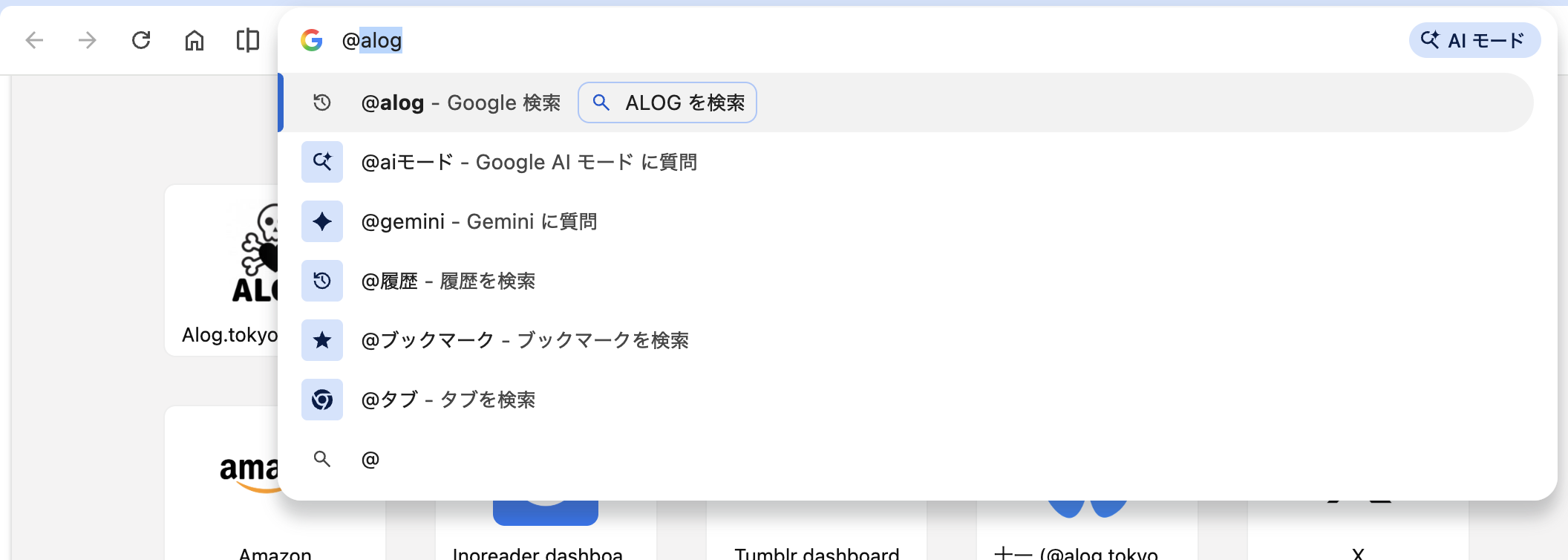
ここでは「ほぼ日手帳」の検索語句を入力すると、僕のサイトの検索画面がダイレクトに開く。
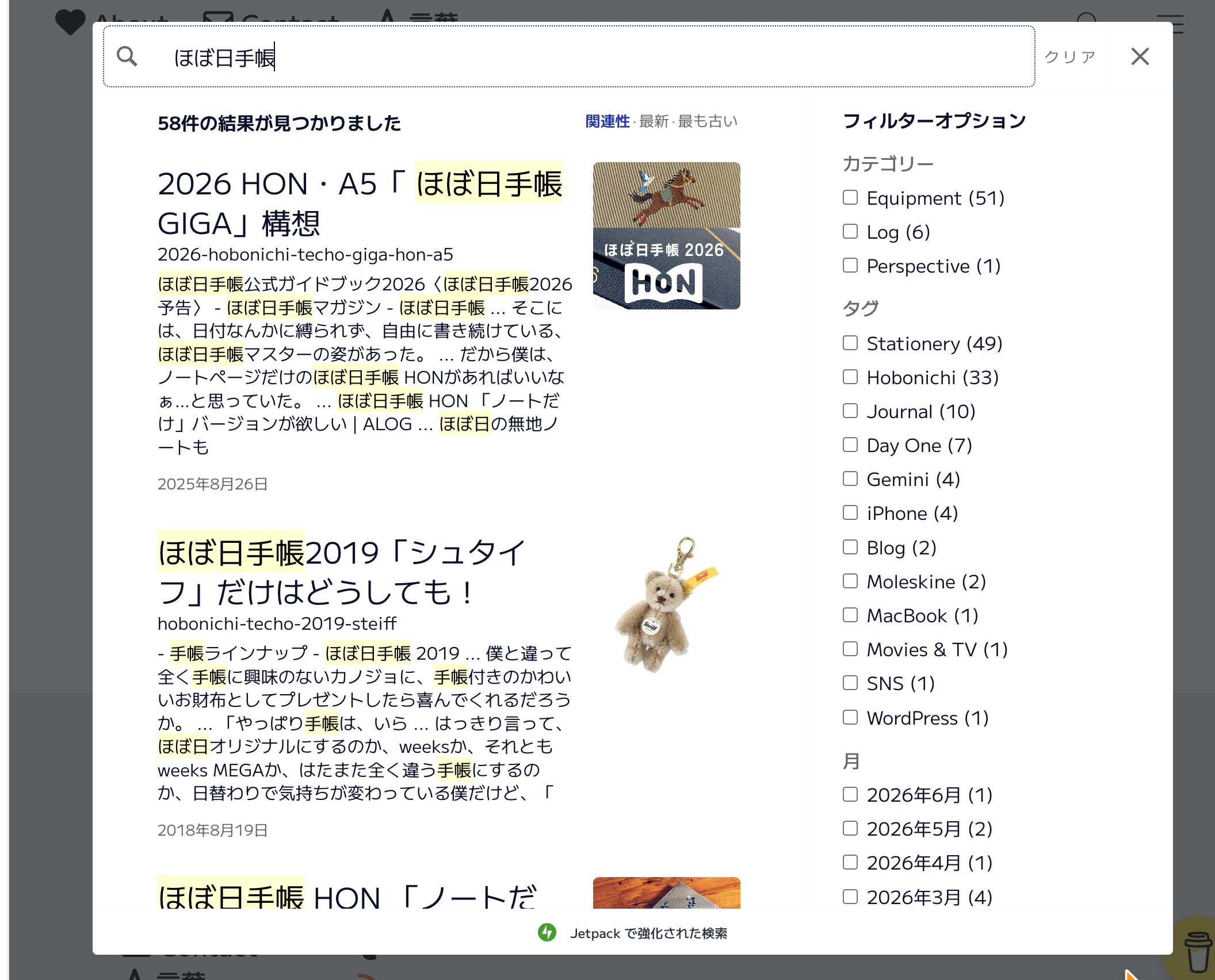
僕のブログに設定済みの、サイト内検索なら抜群の力を発揮するJetpack Searchにダイレクトにつながってくれるのが、ありがたい。
そこから、2次検索にも、すぐに移ることができる。

Jetpack Search 「WordPressブログの最強の検索機能」 | ALOG
ブログの年数が長くなってくると、どうしても、過去の記事をチェックする機会が多くなる。
サイトを開いて、検索窓を呼び出して、検索語句を入力して…なんて手間を、これで文字通りショートカットできることになる。
セルフサーチに関わらず、よくお世話になっているサイトや、お気に入りのサイトも同様の方法で設定できる。
気になるお方は、ぜひお試しあれ。