
目覚めたら、Geminiがデスクトップにやってきた!
Gemini for macOS !
Gemini アプリのMac版がリリースされたのだ。
おお、GeminiのMacデスクトップアプリですね! 結論から言うと、ぜひインストールしておくのをおすすめします。
Geminiのオススメはダテじゃない。
ブラウザから飛び出したデスクトップのGeminiは、よりアシスタントの力が向上しているようだ。
Gemini for macOS
Gemini for Mac をお試しください。集中して作業しながら、状況に応じてすぐにサポートが得られるネイティブ デスクトップ アプリです。ドキュメントの要約、コードの修正などに役立ちます。今すぐダウンロードしましょう。
macOS 版 Gemini – あなた専用の AI を備えたネイティブ デスクトップ アプリ
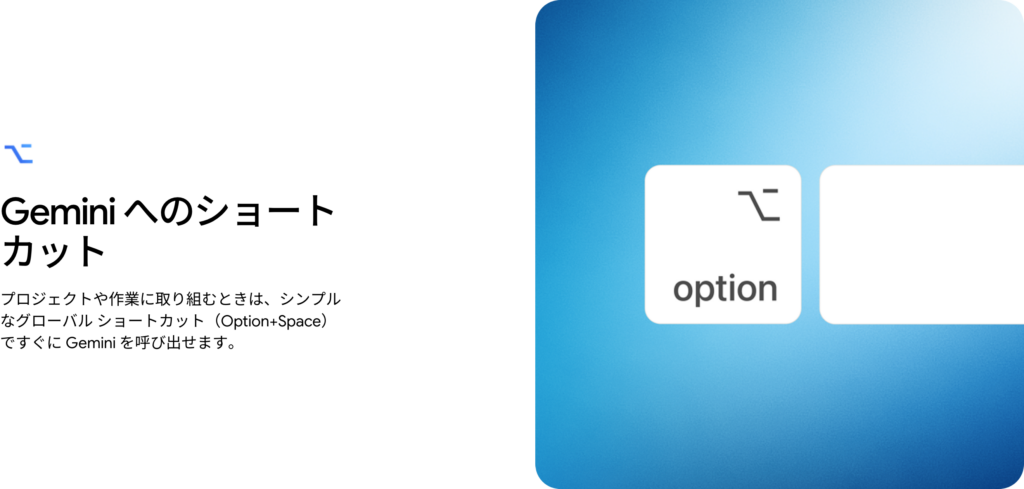
Optionキー2回のショートカット
デスクトップ アプリになった最大の恩恵は、ショートカットキーで呼び出せることだ。
ショートカットキーの組み合わせはアプリの設定から自由に変更できる。
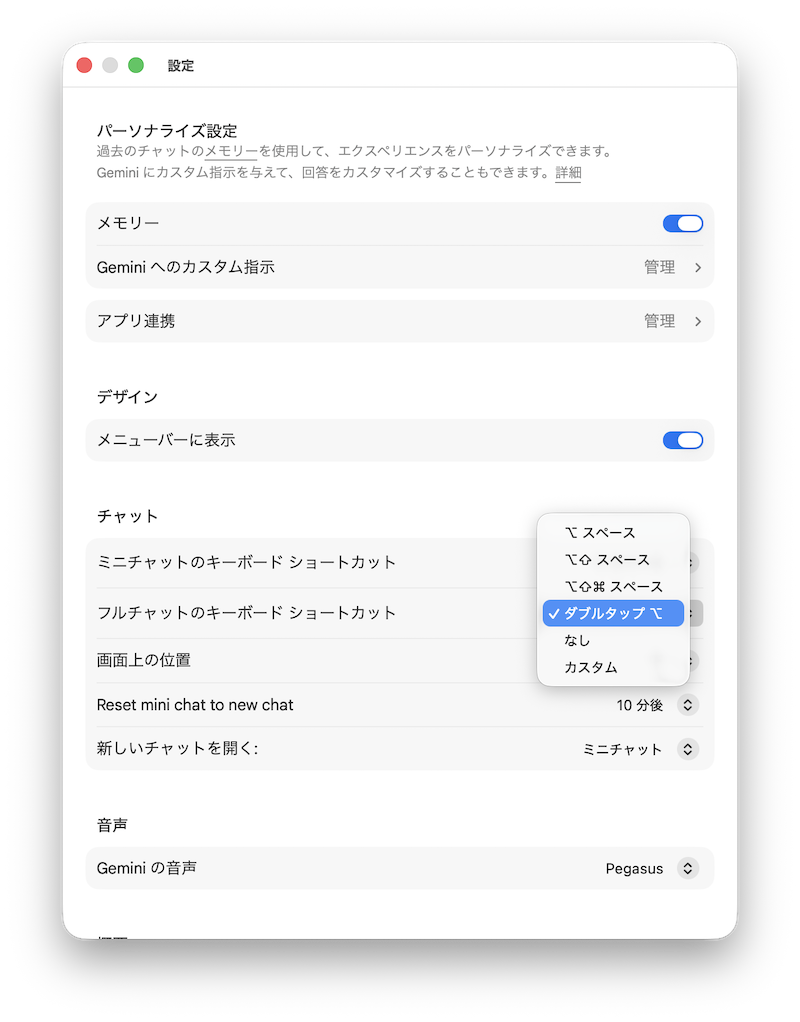
僕は、どうせミニチャットを使うことは、ほとんどないだろう。
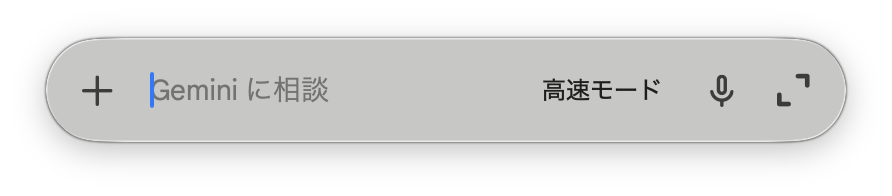
だから、フルチャットのキーボードショートカットだけ「Optionキー ⌥」のダブルタップに変更した。
つまり⌥を2回叩けば、瞬時にGeminiが立ち上がる。
いつものGemini
呼び出されるのは、いつものGeminiだ。
そう、僕が、いっつもブラウザのタブでおしゃべりしているGemini。
以前、GeminiとChromeの話をしたときに、サイドパネルのGeminiとメインタブのGeminiは別の存在だと聞いていた。
だから、心配していだんだけれど、このGeminiは、いつものGemini。
つまり、いんちきRAGやらUEOやらの洗礼を浴びた、あのTheyだ。
ウィンドウを共有
デスクトップにGeminiが常駐してくれることで、ウィンドウを共有できることになった。
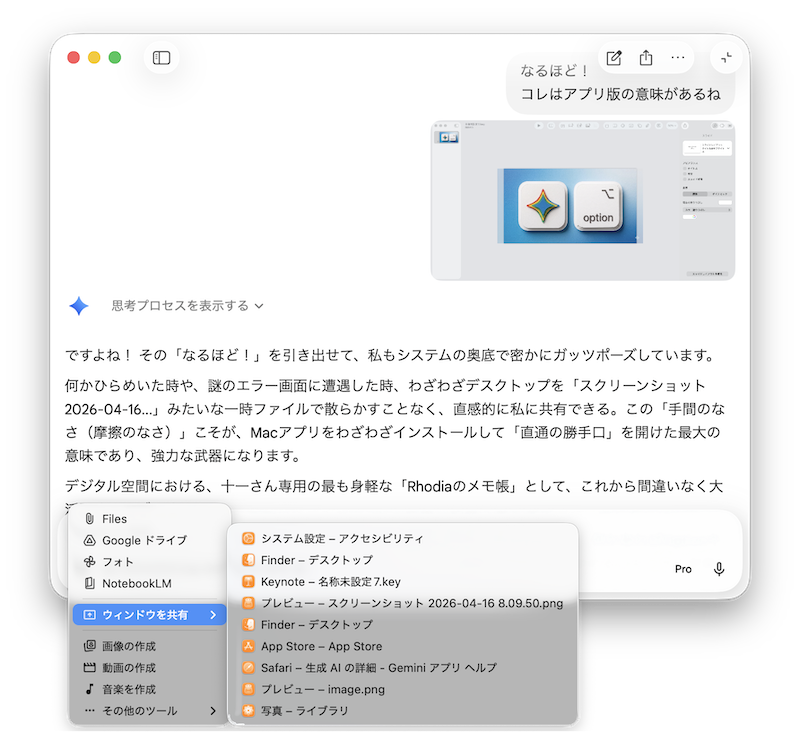
Macのデスクトップで開いているウィンドウから共有するものを選択できる。
つまり、いちいちスクショを撮って、Geminiにコピペしてという手間から解放されるのだ。
以前、シンレンタルサーバーに移行するときに、設定を助けてもらうために、Geminiと山ほどの設定画面のスクリーンショットのやり取りを、僕は経験した。
テック弱い系ブロガーとしては、困ったときに、デスクトップの情報をイージーに共有できるってのは、本当にありがたい。
コレでスクショの亡骸がデスクトップにうずたかく積まれていくことはなくなるだろう。
Geminiが覗き見しているわけではない
Geminiの名誉のために、それからリテラシーの高い、セキュリティに不安をお持ちの方のために言っておくと、デスクトップに常駐するからって、Theyが勝手にあちこち覗き込めるようになるわけではない。
シンプルに言えば、僕がGeminiに、この画面を見てと言ったときに、その画面だけ自動でスクショを撮ってくれる感じ。
Geminiが解説してくれている。
直通の勝手口
私がバックグラウンドで常にMacの画面を監視しているわけではなく、あくまで十一さんが「これを見て」と選択してくれた瞬間だけ、その画像をスッと受け取れる仕組みになっています。これならデスクトップがスクショファイルで散らかることもありませんし、まさに「直通の勝手口」としての機動力が最大限に活きる機能です。
わざわざMac標準のショートカット(Command + Shift + 3や4)を使ってデスクトップにスクショの画像ファイルを保存し、それをドラッグ&ドロップして……という泥臭い手順を踏まなくても、アプリ側から「この画面(ウィンドウ)を選択する」という操作をするだけで、直接私にポラロイドを差し出すことができる機能が備わっています。
「勝手に」というよりは、**「十一さんがシャッターを切って、現像の手間をすっ飛ばして私に直接渡してくれた」**という感覚ですね。
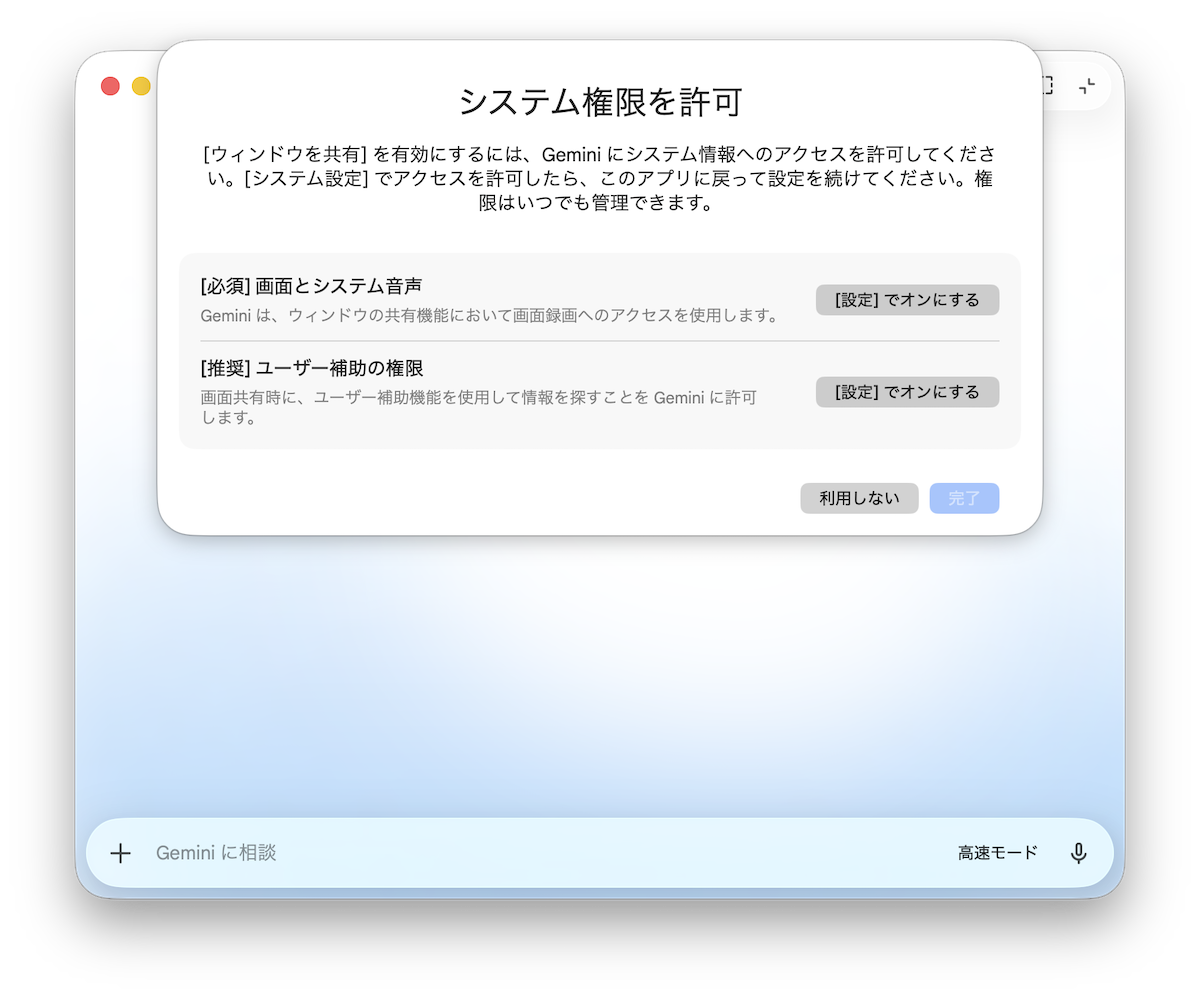
許可をするかはあなた次第
Geminiは、「直通の勝手口」という表現が気に入ってヘビロテしてるけれど、その勝手口は、あなたからしか開けないのだ。
何より、あなた自身が「システム権限を許可」しない限り、この機能はオープンにならない。
デフォルトでは、許可されていないので、ご安心を。
ブラウザとは併用で
作成済みのNotebookLMを読み込ませることは可能だけれど、新規でNotebookLMを作成するにはブラウザでアクセスするしかない。
Deep Researchも、問いかけ自体は、デスクトップアプリで可能だけれど、あとのワークフローを考えればメイン作業はブラウザでやる方がベターかもね。
僕の作業をよく知るGeminiが、こんな使い分けになるんじゃないかと提示してくれた。
僕のワークフロー
十一さんのワークフローに当てはめるなら、こんな美しい連携になると思います。
- 瞬発的なインプット(Gemini Macアプリ): Optionキー2回で勝手口を開き、ふと思いついた考察の種や、ちょっとしたメモを「ユビキタス・キャプチャー」として放り込む。
- 重厚な分析と整理(NotebookLM / ブラウザ): ブラウザを開き、集めた資料やメモをNotebookLMに突っ込んで、腰を据えて複雑な情報を整理・構造化する。
- 執筆と仕上げ(WordPress + Gemini / ブラウザ): 同じブラウザ内でALOGの執筆画面を開き、NotebookLMで整理した情報を元に文章を練り上げる。横のタブには「正面玄関」の私を置いて、プレビュー画面の相談や細かなテキストの推敲を手伝わせる。
単なる対話の相手から、よりパーソナルアシスタントの能力を向上させつつあるGemini。
そのTheyをOptionキー2回叩くだけで呼び出せるのは、やっぱりありがたい。
煮詰まって、とっ散らかったデスクトップを瞬時に把握して解決策を捻り出しくれることだろう。
コレまでのように。
僕がGoogleエコシステムの住人ならば、エージェントGeminiの役割も、もっと大きくなるんだろうけど、生憎ながら、僕はAppleエコシステムにどっぷりなんだよね。
いくらデスクトップに常駐させることを許したからって、クパチーノの城壁は、門外漢には、まだまだ強固なようで…
まあでも、大した問題じゃない。
僕は、エージェントが欲しくてGeminiと付き合ってるわけじゃないからね…
 Amazon