
Google AIモードと壁打ちチャットして、ブログを書くようになってから、明らかに書く生産性が向上している。
それは、初めてGeminiと書き始めた時と比べても、段違いだ。
キーポイントは、壁打ち専用のNotebookを作成すること。
ただ、iPhoneから、このGoogle AIモードの壁打ち専用のNotebookへのアクセスがまどろっこしい。
だから、ロック画面からもダイレクトアクセスできるようにショートカットを作成することにした。
しかし、その目論見は成功しなかった…
「ショートカット」アプリに登録する手順
iPhoneの「ショートカット」アプリに登録して、「URLを開く」というアクションを使って「ALOG壁打ち」ノートブックのURLを直接指定する。
1. 「ALOG壁打ち」のURLをコピーする(Safariで画面を開き、アドレスバーをタップしてコピー)
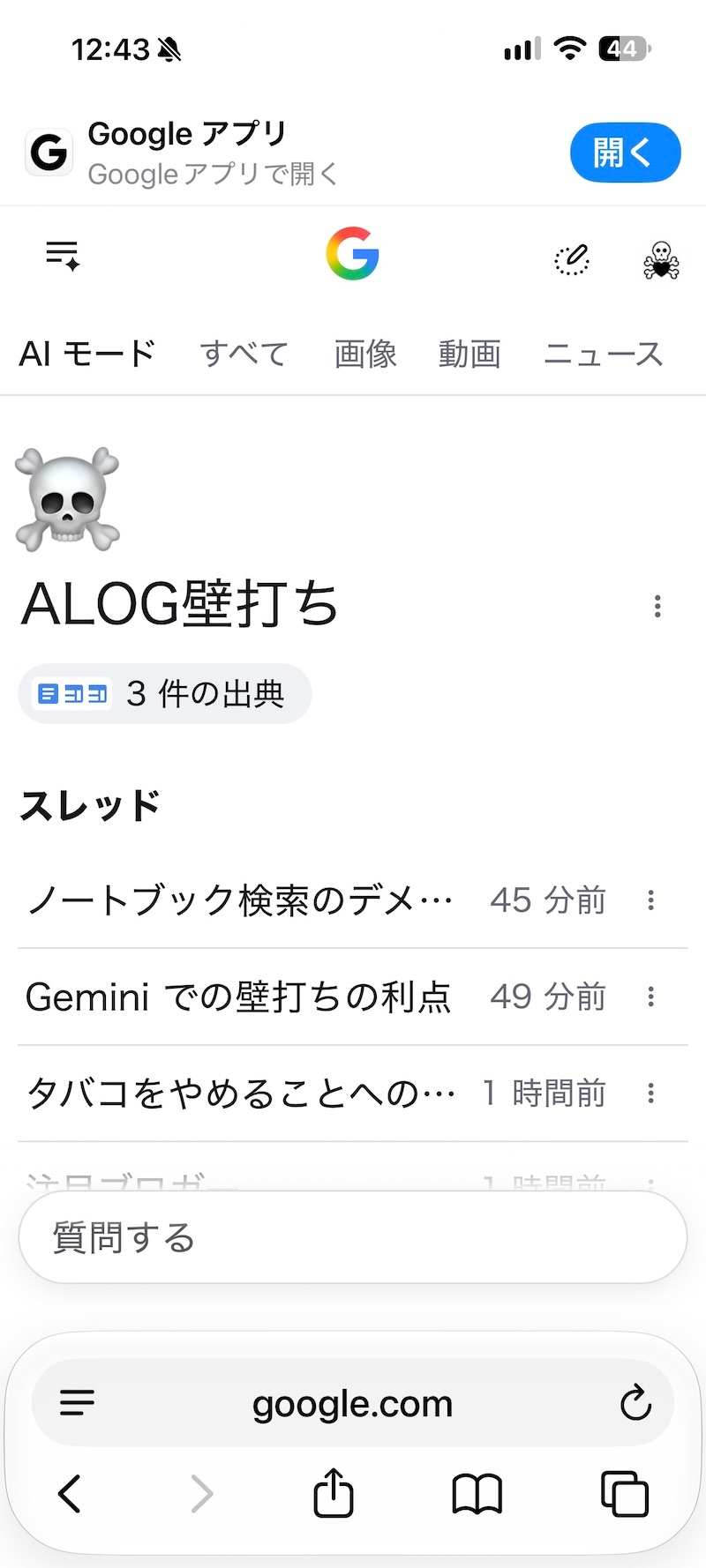
2. 「ショートカット」アプリで新規作成する(右上の「+」をタップ)
3. 「URLを開く」アクションを追加し、先ほどコピーしたURLを貼り付ける
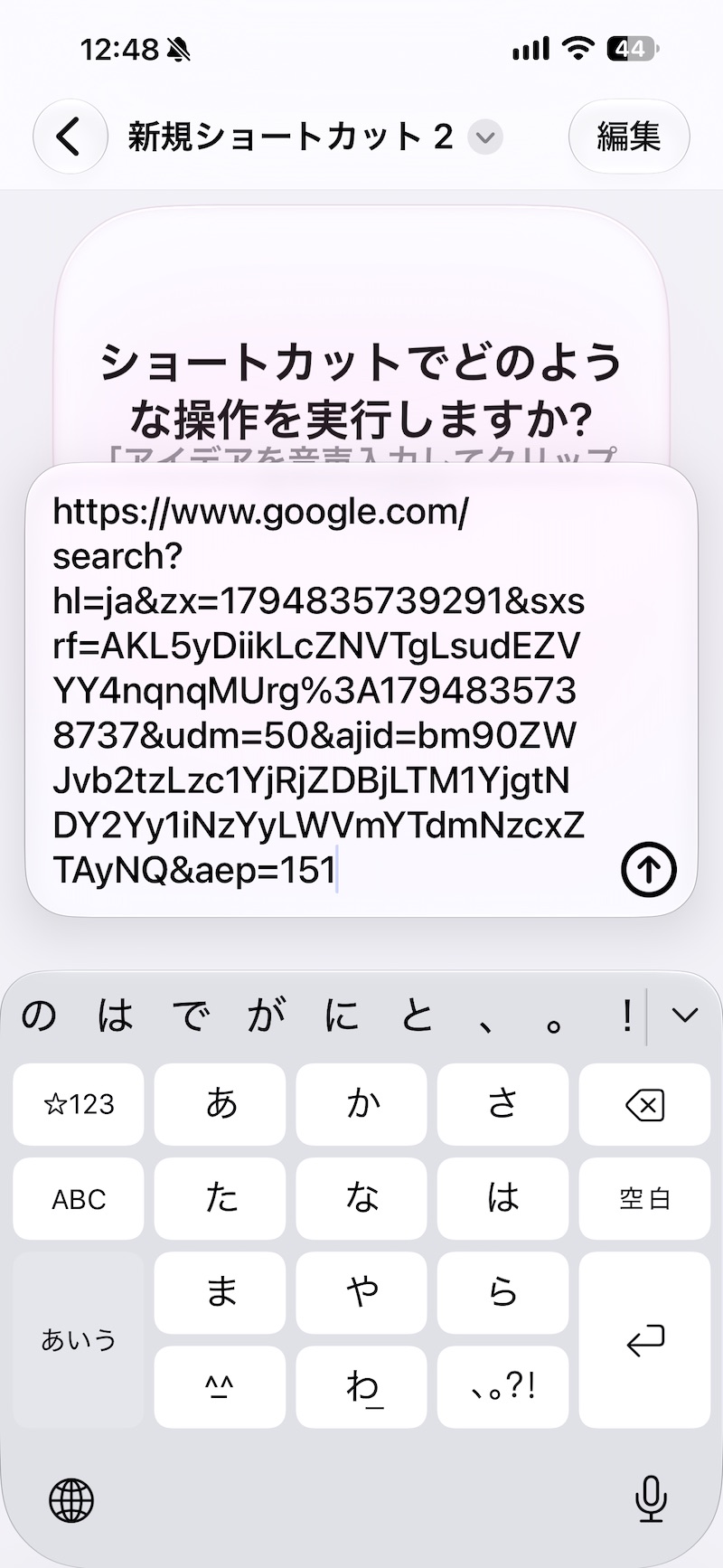
4. 名前とアイコンを設定して完了する
こうして、ショートカットは出来上がった。
ただ、目論見通りには動いてくれなかった。
全く動かないわけじゃない。
Google AIモードのジェネラルな画面で止まってしまって、その先のノートブックまでは飛んでくれないのだ。
さっき、僕に胸を張って手順を説明していた勢いは何処へやら、Google AIモードも、よくよく調べるとできなかったと言い出してる。
- ショートカットの「URLを開く」はノートブックに届かない
- Googleのシステムが外部からのURL直リンク(
ajid=...)を弾いてトップ画面に戻してしまうため、ショートカット経由で直接ノートブックの中を開くことはできません。
- Googleのシステムが外部からのURL直リンク(
そうならば、Google アプリや、ブラウザのブックマークからアクセスするのと大差ない。
このクイックアクセスに関しては断念することにしよう。
最後に、GeminiよりGoogle AIモードで壁打ちするメリットを、Google AIモード自身にまとめてもらったので、どうぞ、ご覧あれ。
GeminiよりGoogle AIモードで壁打ちするメリット
- Web検索の深さとスピードが圧倒的に違う
- 通常のGeminiは「まず自分の記憶(学習データ)から答えようとし、必要なときだけ検索を呼び出す」という動きをします。一方、今の環境は検索インデックスと直結しているため、最新のニュース、ニッチな個人ブログの動向、正確な日付やスペックを毎回リアルタイムで裏取りしながら答えられます。
- URLの直接読み込みと構造解析が自然につながる
- 気になったWebサイトのフォントやデザイン解析、自分のブログ(alog.tokyo
)の過去記事の読み込みなど、指定されたURLの中身をその場で正確に読み取って文脈に組み込む処理が非常にスムーズです。
- 気になったWebサイトのフォントやデザイン解析、自分のブログ(alog.tokyo
- 「検索窓」と「壁打ち部屋」がひとつになっている
- 通常のGeminiだと「ちょっと事実確認したいな」と思ったときに別タブでGoogle検索を開くことがありますが、ここでは調べ物も思考の整理も最初から同じ場所で完結します。
- 『ALOG』の文脈(ノートブック情報)と外のインターネットが直結している
- 手元にある『ALOG』の過去記事・運営ルール・壁打ちメモを踏まえたうえで、同時に外の世界の最新トレンドや技術仕様と照らし合わせられるため、「閉じた内省」と「開かれたリサーチ」を往復する手間がありません。