

猫も杓子も「垂直タブ」を実装し始めたブラウザ業界。
MacのSafariに実装されるという噂は、まだ聞こえてこない。
しかし、サイドバーを利用すれば、変わらぬ使い勝手を手に入れることができる。
さらに、「タブの概要」を一覧表示させれば、Tab Clutterで迷子になりがちな僕でも、一発で目的地を発見することができる。
サイドバーも、「タブの概要」も、キーボードショートカットさえ身につけちゃえば、かちゃかちゃするだけで、瞬間移動が可能になる。
サイドバー表示 ⇧ Shift + ⌘ Command + L
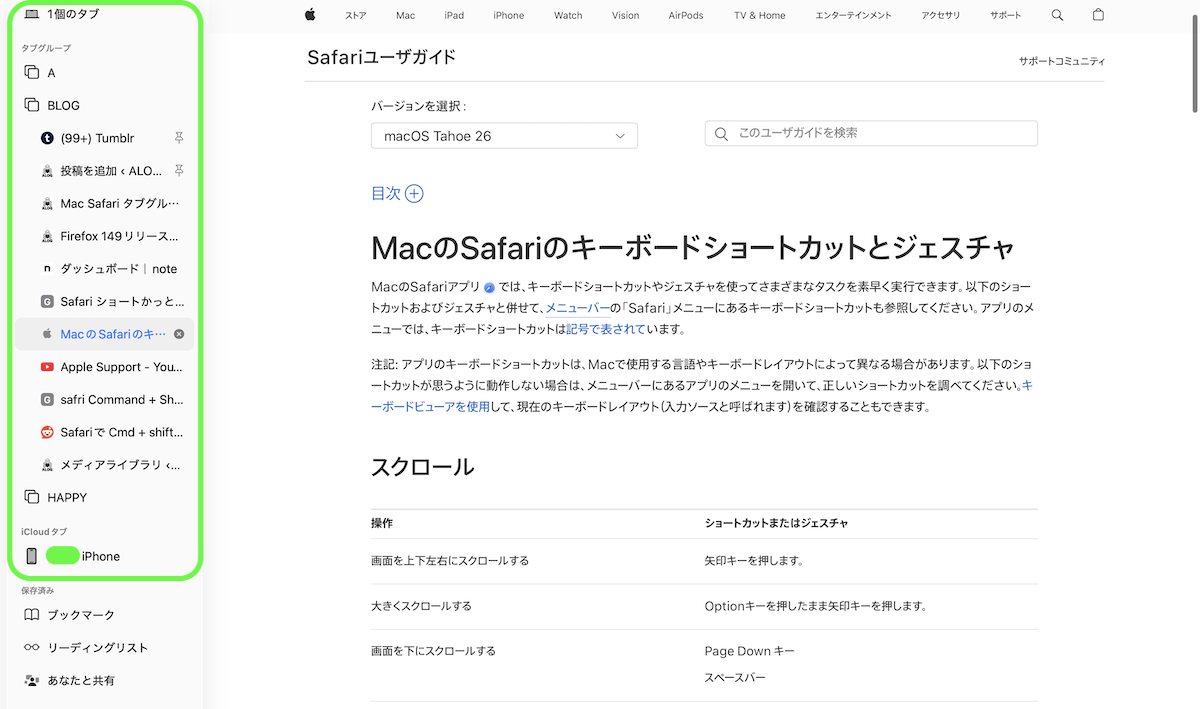
⇧ Shift + ⌘ Command + L を叩けば、サイドバーにタブもタググループも一覧表示してくれる。
さらに、ここからiPhone上で開いてるタブまでダイレクトにアクセスできる。
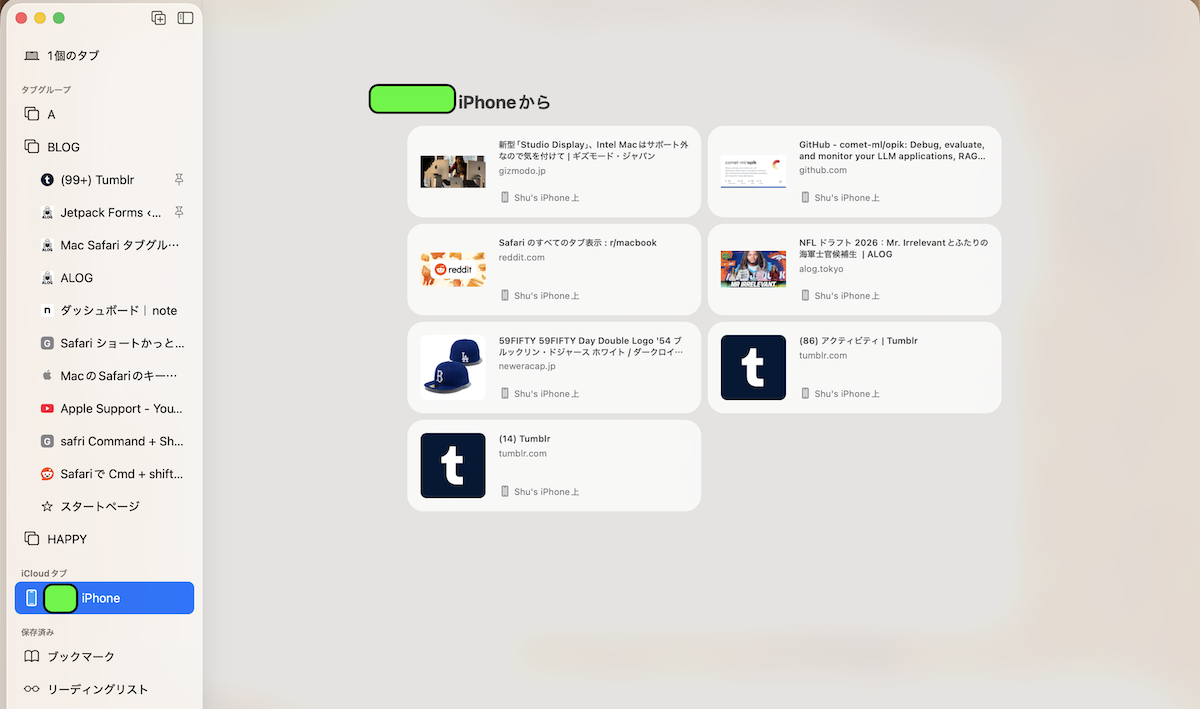
僕は、Safariというかブラウザを開くときは、たいていフルスクリーン表示にしている。
M3 MacBook Airの13インチのディスプレイだからというのもあるけれど、この方が視界に入るノイズが減って気持ちいいんだよね。
そこでこの、サイドバー表示のキーボードショートカットを使えば、「垂直タブ」気分でクリーンな視界のまま、アクセスが容易になる。
余談だけれど、アプリ版のGemini for macOS とウィンドウを共有する際には、フルスクリーン状態には対応していないので、そのたびに解除しているけれど…

Gemini Macアプリ:Optionキー2回の勝手口 | ALOG
タブの概要 ⇧ Shift + ⌘ Command + ¥ or \
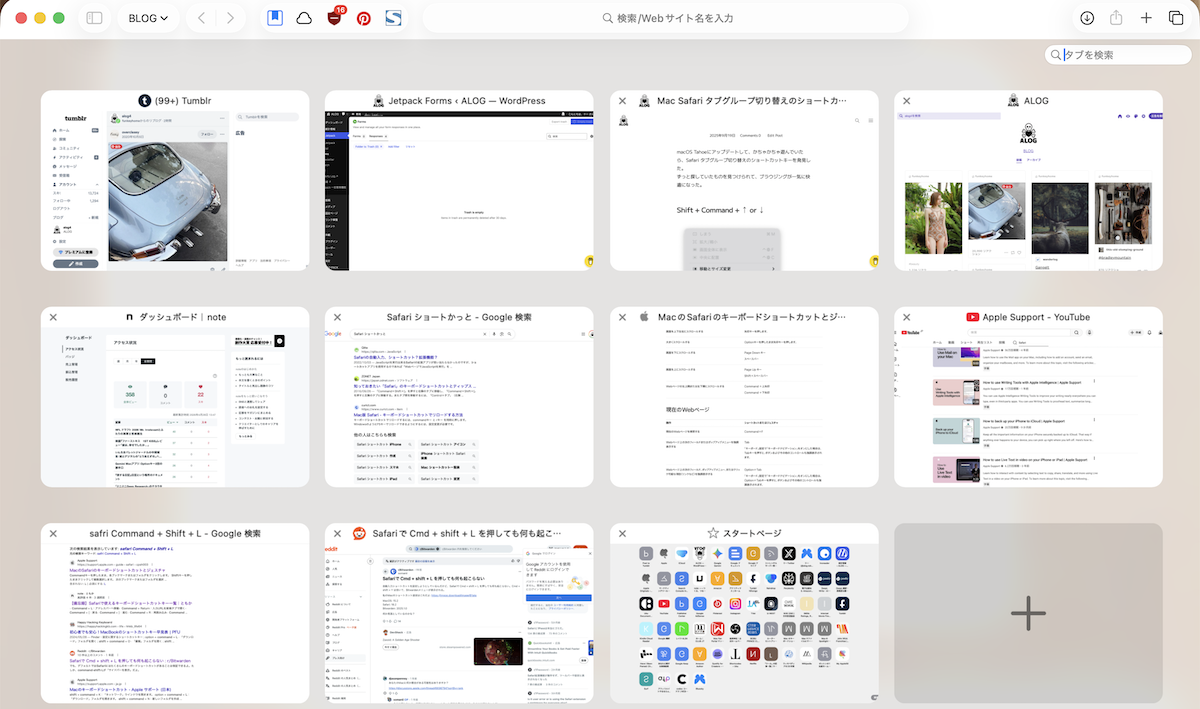
「タブの概要」と書くと、なんだか、うやうやしく聞こえるけれど、iPhoneユーザーにはお馴染みのタブの一覧表示のことだ。
日本語(JIS)キーボードを使用中の皆様におかれまれましては、⇧ Shift + ⌘ Command + ¥で、あなたの開いてるタブを一覧表示してくれる。
で、僕のようにUSキーボードを選んだ方は、⇧ Shift + ⌘ Command + \ でOKだ。
一度Tab Clutterになってしまった者は、死ぬまでTab Clutterだ。
決して更生することはできない。
それならば、Tab Clutter道を極めていくしかないだろう。
かちゃかちゃとした音を響かせながら…

 Amazon