
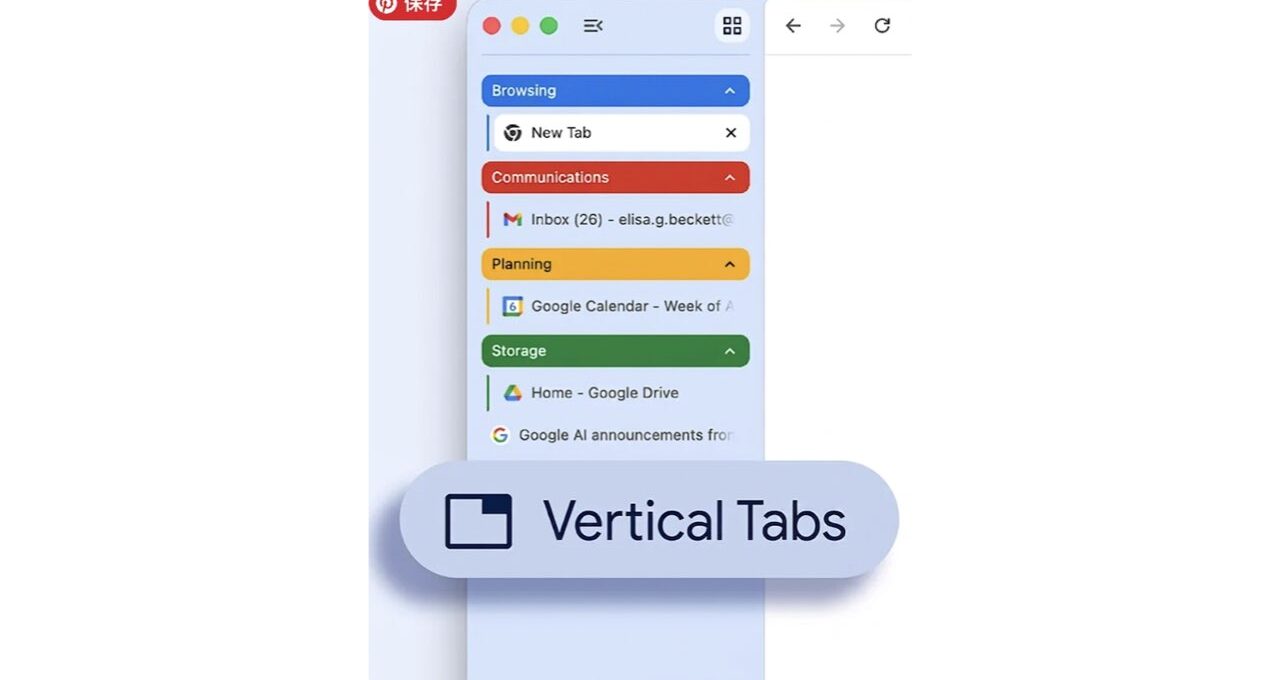
Chromeで、垂直タブは、もうすでに実装されているとGeminiが言う。
設定画面に見当たらないというと、Experimentsに隠されているから、そこから有効にしろと言う。
それが正式実装と呼べるのかと思ったけれど、ちょっとした好奇心のために試してみることにした。
やっぱり、僕は、垂直タブの良さが、いまいち実感できないなぁ…
それならば、あっちのショートカットを使う方が快適かな。
Chromeで垂直タブを有効にする手順
- Chromeのアドレスバーに chrome://flags/#vertical-tabs と入力してEnterキーを押す。
- 画面上部に表示される「Vertical Tabs」の項目を「Default」から「Enabled」に変更。
- 画面右下に表示される「Relaunch(再起動)」ボタンをクリックしてブラウザを再起動。
- 再起動後、ブラウザ上部のタブが無い空白部分を右クリックし、「タブを縦方向に表示」(または「タブを横に移動」)を選択すると画面左側に垂直タブが表示される。
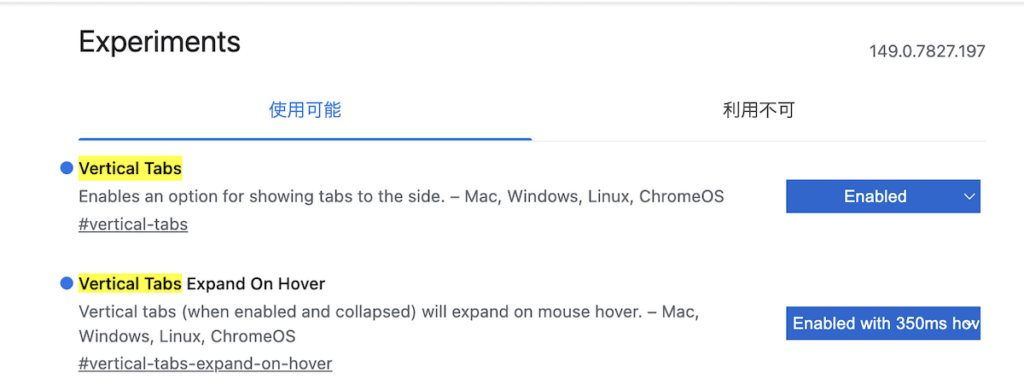
「Vertical Tabs」の設定だけで垂直タブは使えるようになる。
Vertical Tabs Expand On Hover
「Vertical Tabs Expand On Hover」もONにしておくと、垂直タブを折りたたんでアイコンだけのタブバー状態で、マウスオーバーすればアコーディオン状態で伸縮してくれるようになる。
この設定は、「開き方のクセ」をかなりマニアックにチューニングできるようになっている。
そのマニアックさをGeminiに解説してもらった。
1. 「時間」でじらす設定(hover delay / click delay)
マウスを乗せてからサイドバーが動くまでの「待ち時間」をミリ秒(ms)で指定します。
Enabled with 350ms hover delay / 0 click delay(★迷ったらコレ)
マウスを重ねてから 約0.35秒 待ってから展開します。画面の端をマウスがサッと通り過ぎただけでは開かないようにするための、絶妙な「タメ」です。クリック時の遅延はゼロなので、もっとも実用的でストレスがありません。
Enabled with 400ms hover delay / 1500ms click delay
展開までの待ち時間をさらに少し長くし、クリック後の余韻(閉じるまでの猶予など)も1.5秒とかなり長めに持たせる設定です。全体的におっとりした挙動になります。
2. 「マウスの速度」で空気を読ませる設定(velocity heuristic)
ブラウザが「ユーザーがどんな勢いでマウスを動かしたか」を推測(ヘウリスティック判定)する、ちょっと賢い設定です。
Enabled with 100dp/s / 250dp/s velocity heuristic
マウスを左端へ動かすスピードを感知して、「ゆっくり、意図的に近づいてきた時だけ開く」という判定を行います。サッと通り過ぎただけの急な動きは無視してくれるため、誤操作が減ります。
Enabled with 250dp/s velocity heuristic and small delay
上記のスピード判定に加えて、さらに「ほんの少しの待ち時間(スモールディレイ)」をプラスした形です。「意図しない展開(誤爆)を極限まで減らしたい」という人向けの、一番慎重な設定です。
僕は、Enabled with 350ms hover delay / 0 click delayで使ったみた。
上の動画は、この設定での動作。
これ自体はシュパシュパ動くし、動作としては快適だ。
垂直タブよりしっくりくるショートカット
ただ、垂直タブという存在そのものが、何だか僕にはしっくりこない。
慣れの問題なのか、生まれついての生理的なものなのか、何だか使いにくいんだよね。
タブバーのアイコン表示にできることを思えば、僕が使っているM3 MacBook Airの13インチというディスプレイのさほど大きくないサイズのせいでもないように思える。
僕はブラウザは、たいがいフルスクリーンモードで使ってる、ツールバーもかき消して。
それでも、マウスオーバーすればホリゾンタルとはいえタブ一覧は、すぐに拝める。
そうして本当に埋もれたら、タブ検索のショートカットが、垂直タブのように一覧を表示してくれる。
タブ検索 Shift + Command + A
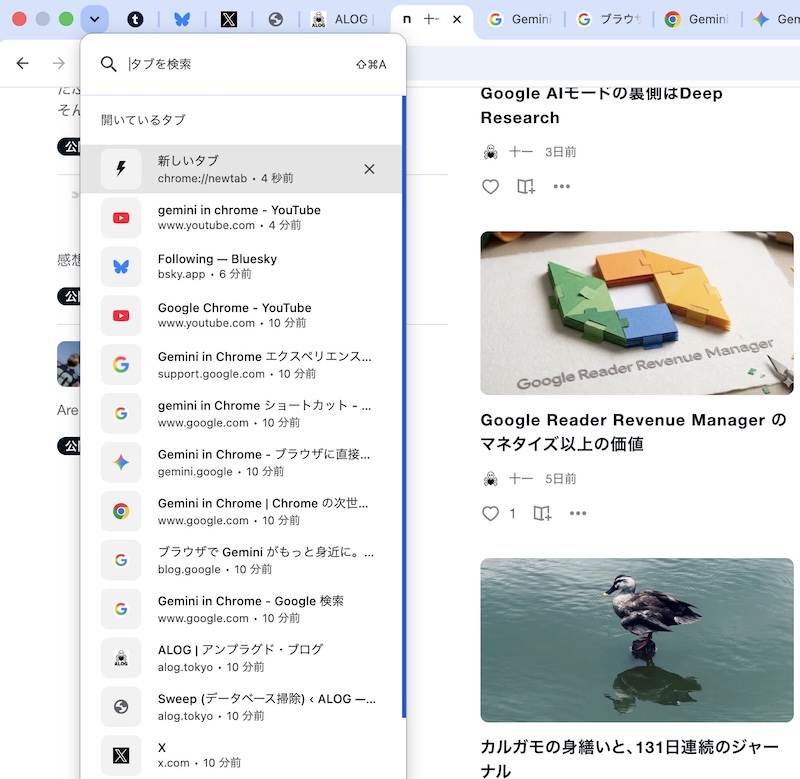
このキーボードショートカットで、開いてるタブから、最近閉じたタブまで、垂直に一覧を表示してくれる。 Tab Clutterの僕にとっては、北極星を見つけたようなものだ。
Gemini in Chrome:勝手口の先の自己同一性 | ALOG
Safariにも、同様の便利なショートカットがある。
サイドバー表示 Shift + Command + L
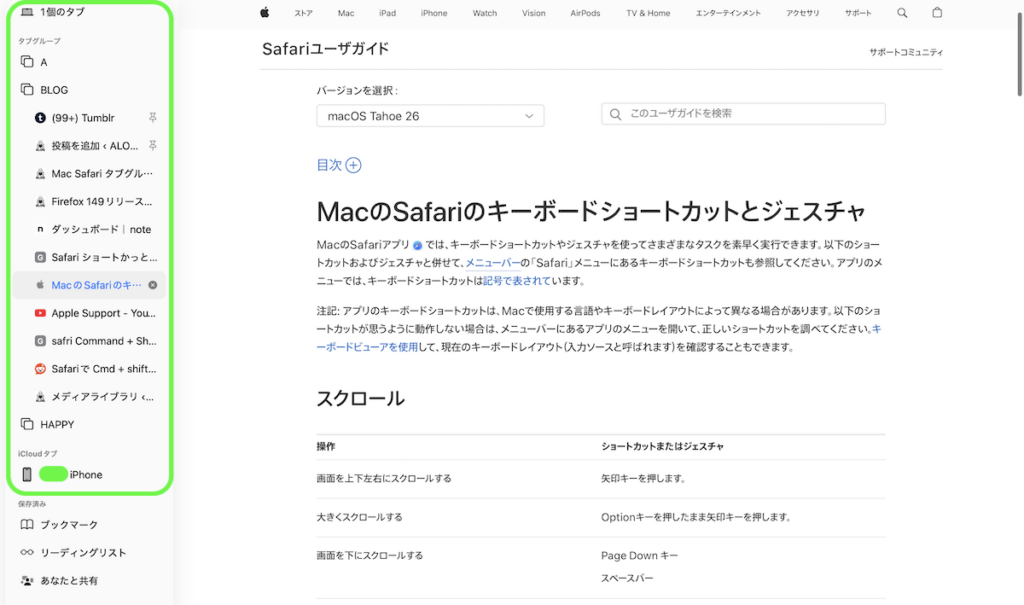
⇧ Shift + ⌘ Command + L を叩けば、サイドバーにタブもタググループも一覧表示してくれる。 さらに、ここからiPhone上で開いてるタブまでダイレクトにアクセスできる。
Mac Safari:垂直タブの使い勝手をサイドバーで | ALOG
ブラウザ画面は、すっきりクリーンにしておいて、道に迷ったら地図がわりのショートカットを叩く。
これが、僕には一番しっくりくる使い方なんだとあらためて実感する。
まあ、新し物好きとしては、何事も試してみたくなるし、試してみるまで実感できないことばかりなんだけど…