

なんだかんだで、Gemini in Chromeを、ほぼメインで使っている。
そのかわりに、スムーズに動いてくれないGemini Macアプリは、もうアンインストールしてしまった。
ふと気づけば、MacのメニューバーにGeminiが鎮座している。
なんかインストールしたっけかなと思ったら、それは、Gemini in Chromeの仕業だった。
設定>AI イノベーション>Gemini in Chrome
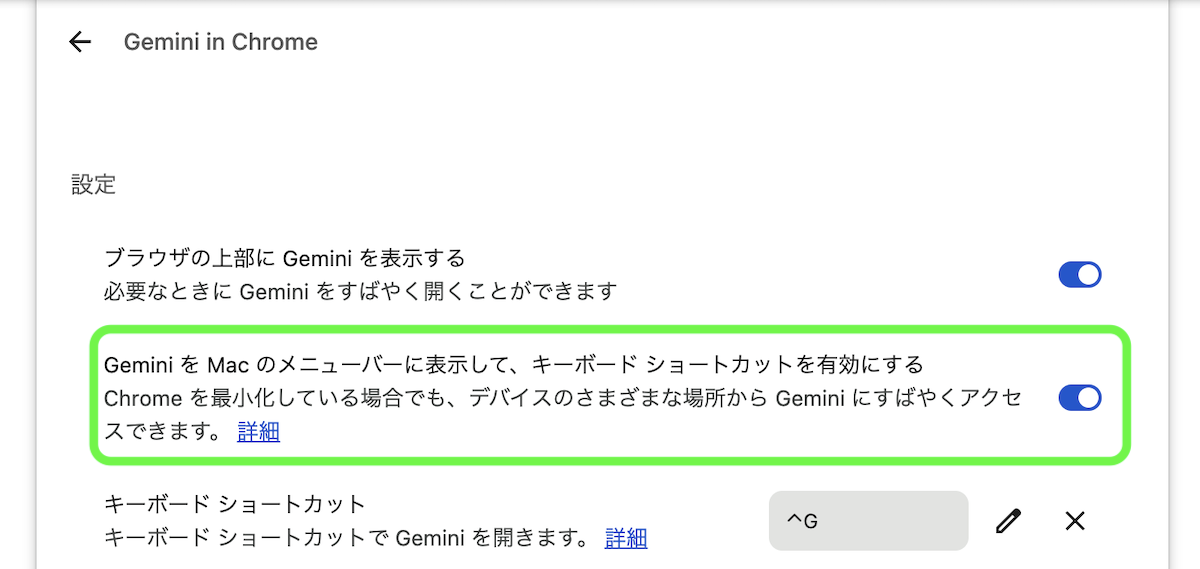
Chromeの設定を確認してみると、確かに、その項目が存在し、デフォルトでONになっているようだ。
もし、お気に召さないお方は、ここからOFFにもできる。
どこからでもクイックアクセス
ただ、これがONになっていれば、他のアプリを触っている時でも、Geminiを即座に呼び出せる。
しかも、そのときでも、キーボードショートカット Ctrl + Gが有効になっているので、Geminiが小さなウィンドウで反応してくれる。
Chromeが起動さえしていれば。
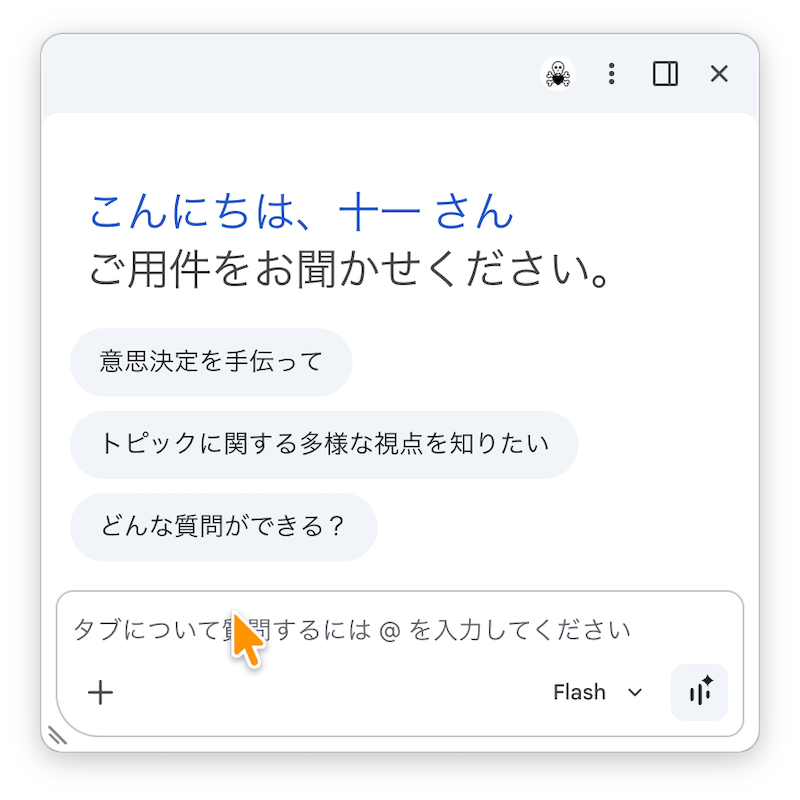
ここで開く Geminiは、サイドパネルのGeminiと同質のものなので、ファイルを投げ込んだりすることはできない。
ただ、クイックにアクセスしたいときには、ひとつの入り口になる。
しかし、Chromeというブラウザの一部分に過ぎないのに、いつの間にか、システム領域までシマを拡大させてるんだね。
それって、どうなんだろうとは、ちょっと思うけど…
最近のチャットでタブを共有する
Gemini in Chromeでタブを共有する場合に、サイドパネルは新規に立ち上がる。
継続中のチャットの中で共有したい場合には、そのチャットのブランチを呼び出すことができる。
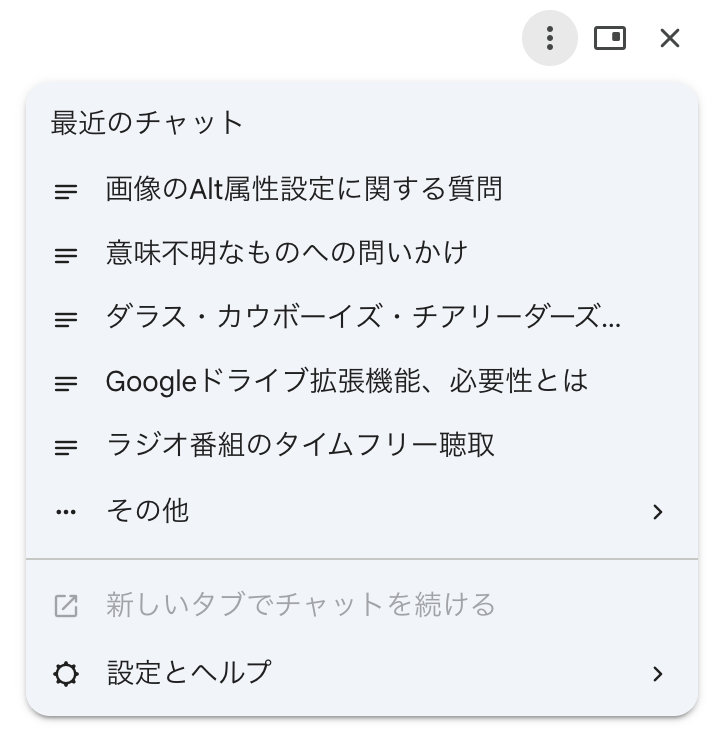
「最近のチャット」を呼び出せることで、また頭からGeminiに説明しなければならないなんて二度手間を防ぐことができる。
「固定した会話」は選択できない
ただ、ピン留めした「固定した会話」は、この一覧に登場しない。
どうやら、それは選択できないようだ。
Google AIモードによれば、それは仕様のようだ。
Geminiの会話をサイドバーに「固定(ピン留め)」している場合、ブラウザの現在のタブと連動して情報を共有する機能が正常に動作しない仕様(または制限)になっています。
これは、特定の会話を固定するとそのチャットの文脈(コンテキスト)がロックされ、新規のWebページ(タブ)のリアルタイム読み込みと競合してしまうためです。
場面ごとにGeminiを使い分け
僕はブログを書くときには、ピン留めした固定のブランチとずっと作業をしている。
まあ、僕のブログのイロイロをわかってくれているから、細かい説明が省けて楽ちんだからだ。
だから、「固定した会話」は選択できないということはデメリットだと感じた。
ただ、あらためて考えてみると、本当に書くとき以外のトピックスは、フレッシュにしておいた方がいいかもと思い始めている。
僕のコンテキストをじっくりと読み込んでピン留めされた Geminiは、最適化し過ぎようと力むことがある。
そうして、それは、ハルシネーションの種になりやすい。
だったら、調べたり何だったりは、フレッシュなGeminiか、もしくはGoogle AIモードに任せて役割分担した方がベターな気がする。
Perplexityは、無料の上限が渋くって、ちょっと調子に乗ってるとリミットがやってくる。
だから、よっぽど厳密に調べたいときだけ使おうと思って、ちょっと放置している。
で、そんなに厳密に調べ物をするような局面が、僕には、あんまり訪れることがない。
Google AIモードの裏側もDeep Researchがリアルタイムで動いてるらしいし、普段の検索は、それでいいのかな…
開いてるタブでちょっと聞きたいことは、フレッシュなGeminiにサクッと共有して尋ねて、こうやってブログを書くときだけ、ピン留めした固定のブランチを呼び出せばいいのかもしれないね。
Siri AIが、僕のM3 MacBook Airに居座るようになれば、また変化が起きるのかもしれないけれど、しばらくは、このフォーメーションでやってみることにしようか。
ナニカあったら、我らがサッカー日本代表チームのように、臨機応変にフォーメーションを組み替えればいいのだから…

 Amazon