
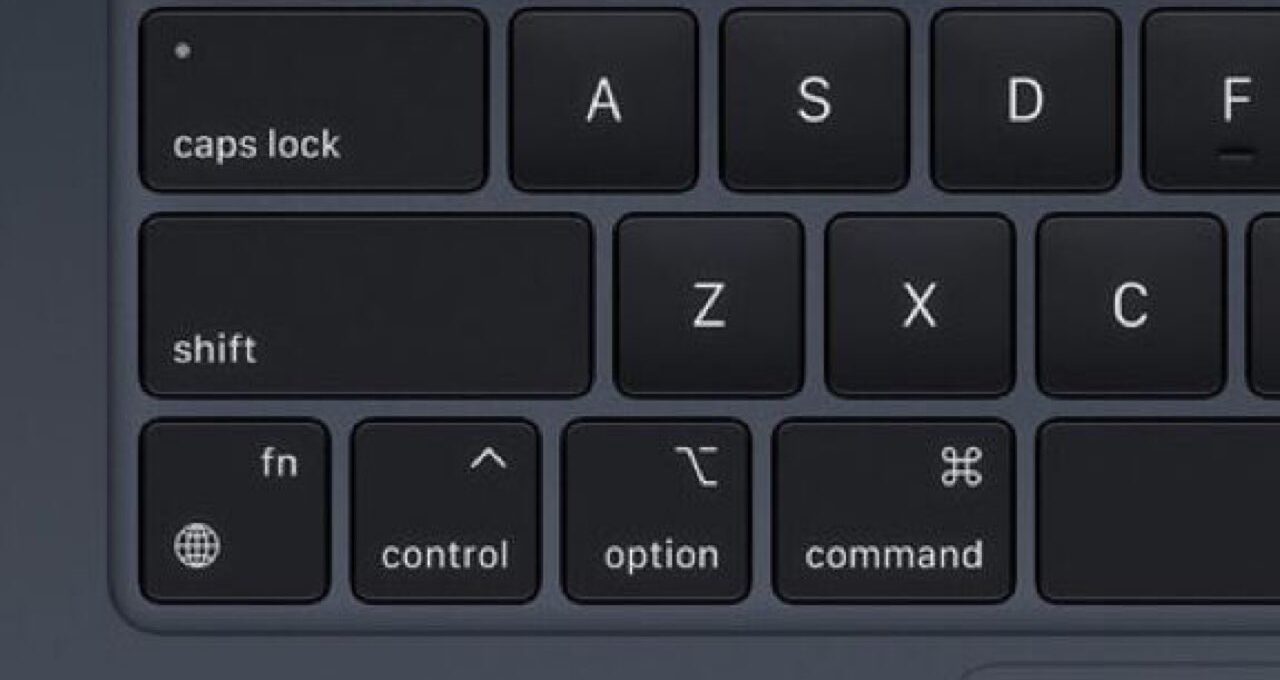
新参者だと舐めていた🌐fn キー。
しかし、このところ使用頻度が上がってきてる。
モアベターなキーボードショートカット LIFEを送るために、🌐fn キーをCapsLockのポジションに配置してみることにした。
そう、MacBookのUSキーボードで銀座4丁目と呼ばれるアノ場所に…
システム設定>キーボード>キーボードショートカット>修飾キー
設定変更は、システム設定から簡単に行える。
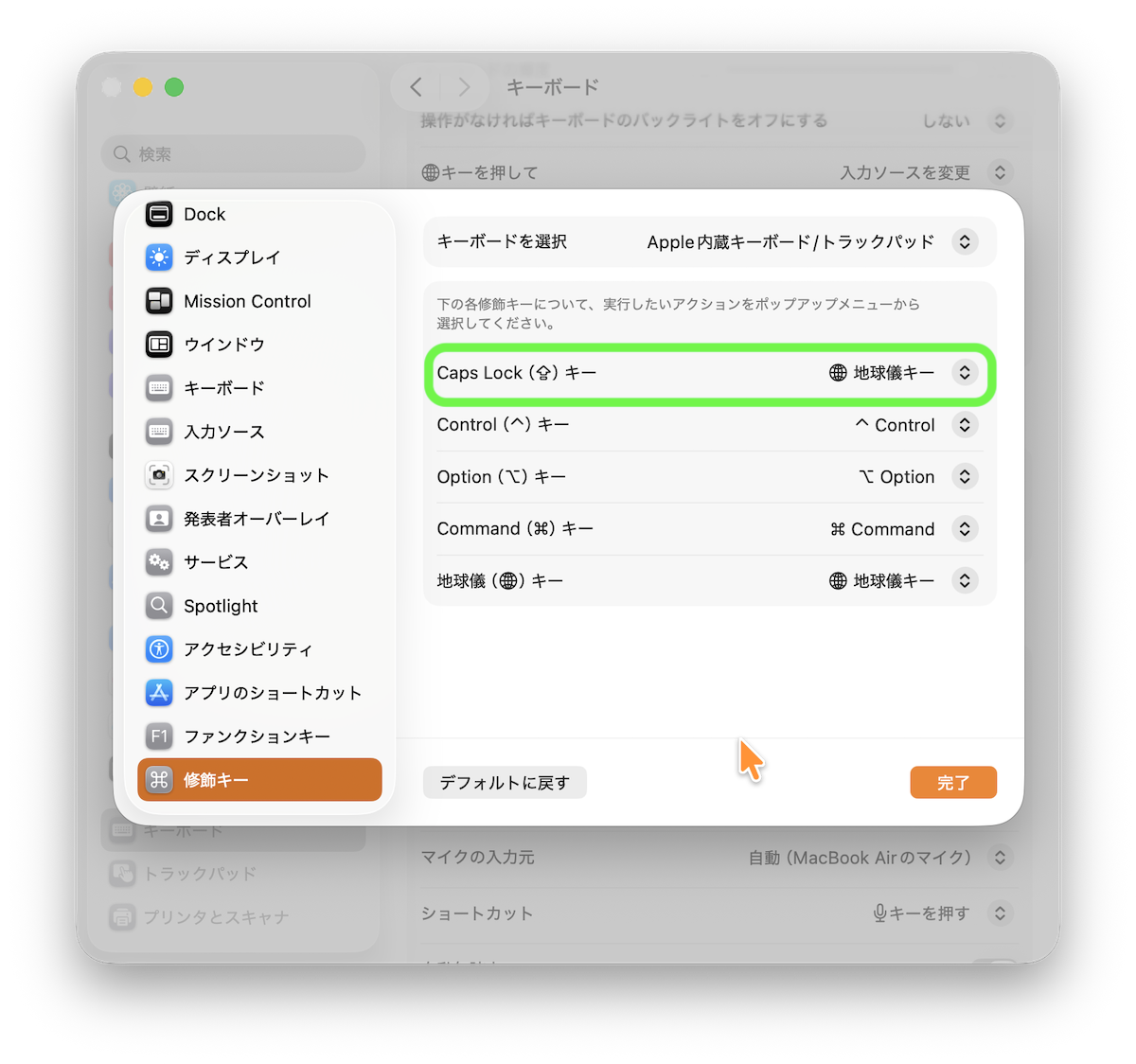
例えば、AppleのキーボードでCaps Lockキーがある場所にControlキーがあるキーボードを使用している場合、「Caps Lockキー」ポップアップメニューをクリックしてから「Control」を選択することで、Caps Lockキーを押したときに実行したい操作をControlに割り当てることができます。
Macで修飾キーの動作を変更する – Apple サポート (日本)
ワンボタンで入力ソース切り替え
🌐fn キーは、そのワンボタン単体で入力ソースの切り替えができる。
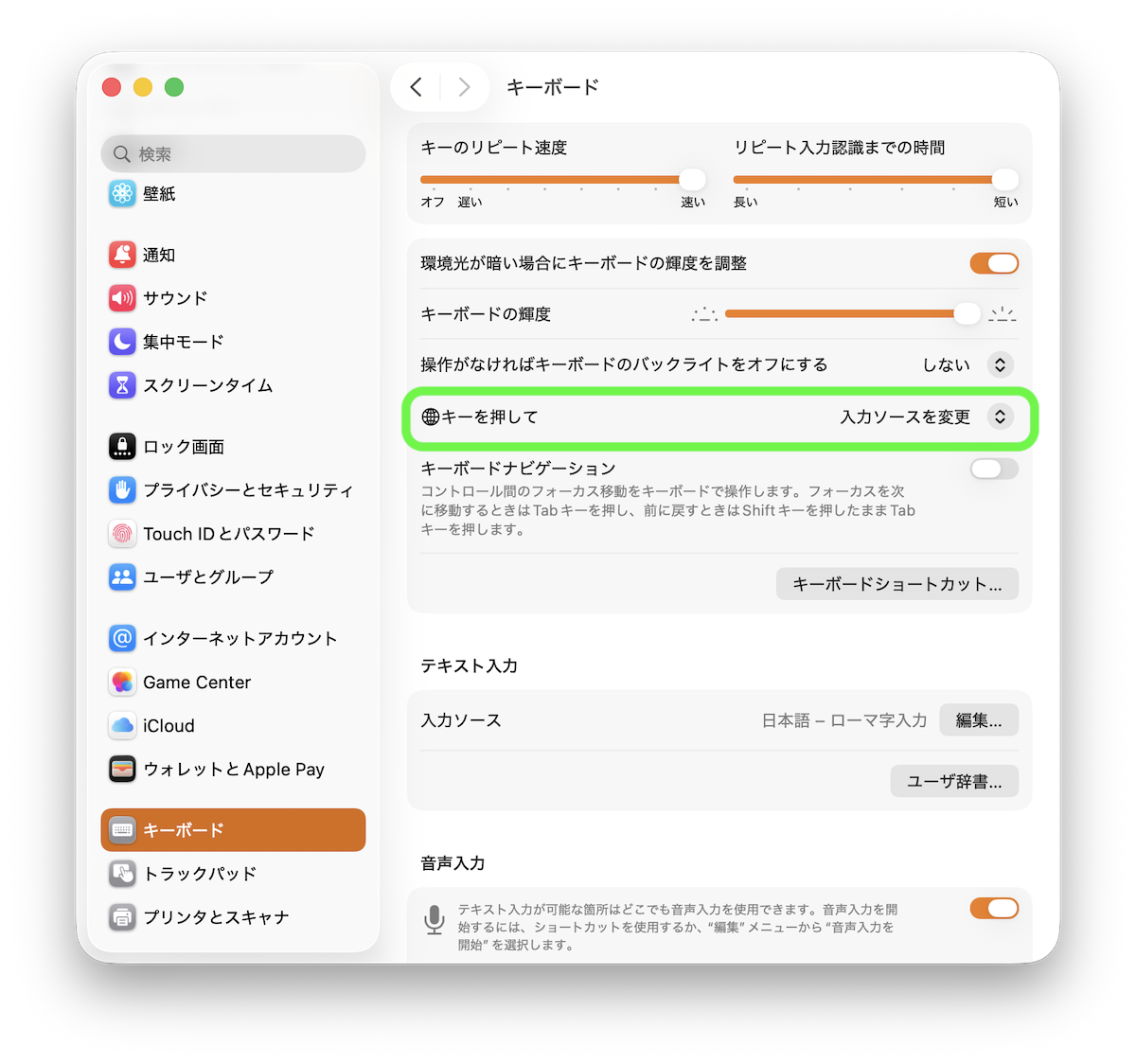
なんのかんの言ったって、入力ソースの切り替えが、僕がもっとも多用するキーボードショートカット。
そのデフォルトのキーボードショートカットは、Ctrl + スペース。
そのため、これまでは、全くもって使用しないCapsLockとCtrlキーを入れ替えて使用していた。
ただ、この組み合わせのショートカットは、ごく稀に、もたつくことがあった。
その点、🌐fn キーの挙動は確実でQuick。
しかも、銀座4丁目に引っ越したおかげで、小指をちょいちょいやるだけで簡単に入力ソースが切り替えられる。
Macの日本語入力プログラムは、ローマ字入力モードのままでもアルファベットの英単語を打つことができるとアナウンスされてはいるけれど、それは一部分であって、とてもじゃないが多くのものはアンカバーだ。
だから、今のところは、Quickに入力ソースを切り替えるショートカットは手放せないよね。
🌐fn キーとファンクションキーの組みわせは、変換の調整にも便利。
特に「カタカナ」に変換したいときに使ってることが多いかな。
文字の入力モードを変更するときは、次の表に示すキーボードショートカットを使用します。ショートカットにファンクションキー(F8など)が含まれる場合、環境設定によってはFnキーを同時に押す必要があります(Fn+F8など)。
- 文字をひらがなに変換 Control+JまたはF6
- 文字をカタカナに変換 Control+KまたはF7
- 文字を全角ローマ字に変換 Control+LまたはF9
- 文字をローマ字に変換(デフォルト) Control+セミコロン(;)またはF8
さらに、入力まわり以外でも、ちょいちょいお世話になるキーボードショートカットもある。
使用頻度で考えたら、Ctrl より🌐fn キーの方が使用頻度が上回ってきた感覚があるんだよね。
🌐fn キーを使用するキーボードショートカット
基本・システム操作
- fn + E(または control + command + スペースバー):文字ビューアを表示(絵文字や記号の選択)
- fn + Q:クイックノートを作成
- fn + C:コントロールセンターを表示
- fn + N:通知センターを表示
- fn + H:デスクトップを表示
- fn + A:Dockを表示
- fn + F:フルスクリーンを開始/終了
- fn + ↑ (page up):1画面分上にスクロール
- fn + ↓ (page down):1画面分下にスクロール
- fn + ← (home):書類の先頭までスクロール
- fn + → (end):書類の末尾までスクロール
Macの新参者「 fn」キーのショートカットとUSキーボードのジレンマ – ALOG
以前は、魅力的な外付けキーボードにも心を奪われていた僕だけど、もう、MacBook据付のキーボード一本でまかり通ることを決意した。
これまでの僕は、どんなキーボードにも通用するグローバルなハックが身につくはずだと思って、ファンクションキーを使用しないショートカットを身につけようとしていた。
でも、もう、このMacBook据付のキーボードで行くんなら、ファンクションキーも総動員して、このキーボードでの最適解を見つければいい。
それが、今回の🌐fn キーの、お引越しの決定打になった。
さっぱり流行らないお店だったCapsLockは追われ、本命と目されたCtrl も、グローバルな新星、🌐fn キーに追いやられることになった。
銀座4丁目のテナントは、この新顔の🌐fn キーに落ち着いてくれるだろうか。
どんな具合であるのかは、地主である僕が直々に使って判断することにしよう…

 Amazon