相変わらず、Macで、いろんなブラウザを、二股、三股かけてる僕だけど、なんとなく肌に合うのはSafari。
だけど、Gemini in Chromeの利便性は捨て難い。
加えて、ここんとこSafari上で、XやらBlueskyのメディアというか動画がうまく再生されないようになった。
プライベートリレーをOFFっても解決しないから、問題は別のところにあるみたいだ。
それなら、Chromeをもうちょっと肌に合うようにカスタマイズしてみよう。
まあ、そこまで大袈裟なものじゃないけれど…
Gemini in Chrome キーボードショートカットの変更
まずは、サクッと使いたいGemini in Chromeのキーボードショートカットを変更しよう。
デフォルトでは、Ctrl + Gだけれど、ここのところ、Ctrlキーの出番が著しく少なくなっている。
USキーボードのユーザーである僕には、Ctrlキーは、大変押しにくい場所に鎮座している。
それならば、コンビネーションを変更した方が、サクッと使える
設定>AI イノベーション>Gemini in Chrome
ここから、キーボードショートカットの変更が可能。
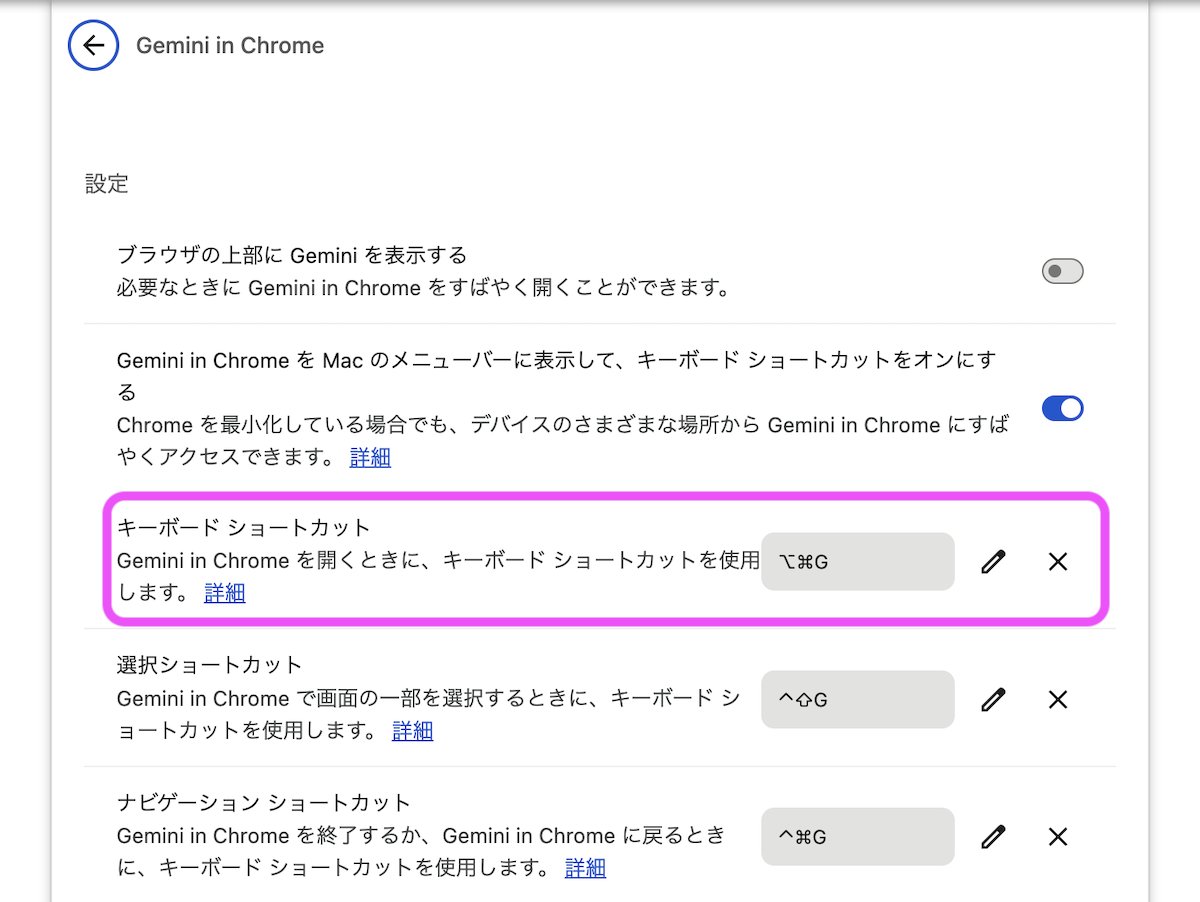
というわけで、「option + command + G」の組み合わせに変更した。
コレなら、小指を引き攣らせる必要はない。
本当は、最近、使用頻度があがっている「🌐fn 」キーと組み合わせたかったが、ここの設定では、そのキーを認識しなかったため、セカンドオプションに落ち着いたというわけだ。
せっかく、MacBookのUSキーボードで銀座4丁目と呼ばれるアノ場所に移動させた「🌐fn 」キーだから、もっとバシバシ使いたいんだけれど…
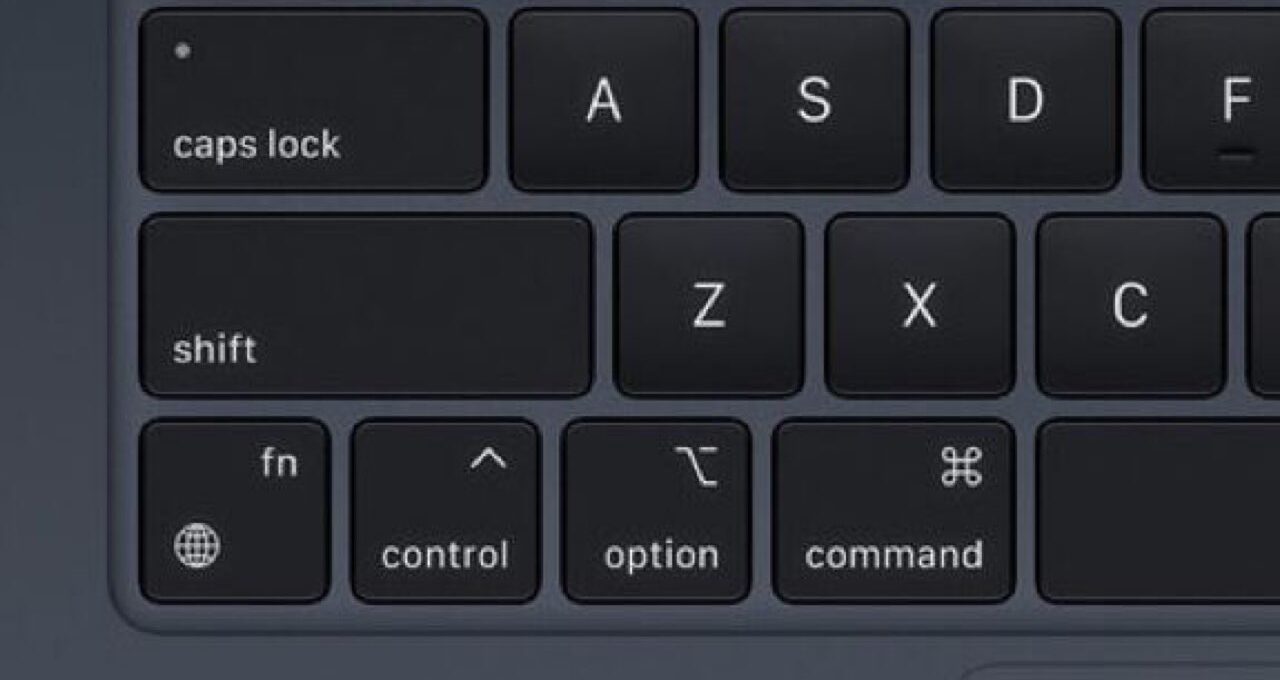
モアベターなキーボードショートカット LIFEを送るために、fn キーをCapsLockのポジションに配置してみることにした。
Mac USキーボード:「 fn」キーとCapsLockを入れ替える – ALOG
カラーモードを変更する
SafariからChromeに移動したとき、なんだかノイジーに感じてしまう。
その原因は何だろう?と思っていたら、それはカラースキームだった。
僕は、これまでブラウザにカラーテーマをインストールしたことは、ほとんどない。
しかも、ほとんどフルスクリーンモードで使っているので、その影響も受けにくい。
ただ、チラッと映るタブのカラー。
現在のChromeは、デフォルトでは、薄いブルーになっている。
何となく、この色のタブバーが、スッキリ加減を奪っているんだなぁ…と感じた。
というわけで、テーマをインストールしようかとも思ったが、カラーモードの設定変更でいけそうだ。
設定>デザイン>モード
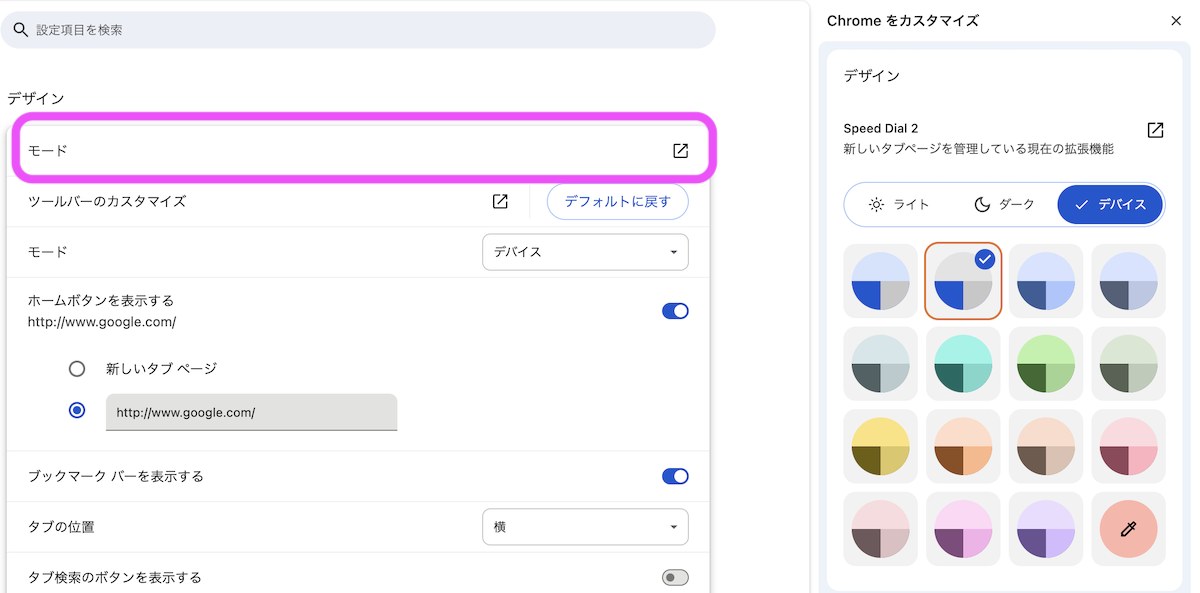
これで、僕にはお馴染みの、クリーンなライトグレイのタブバーを取り戻すことができた。
たったそれだけのことで、僕をイラつかせるノイズは、あらかた消え失せた。
アドレスバーから自分のブログをダイレクトに検索
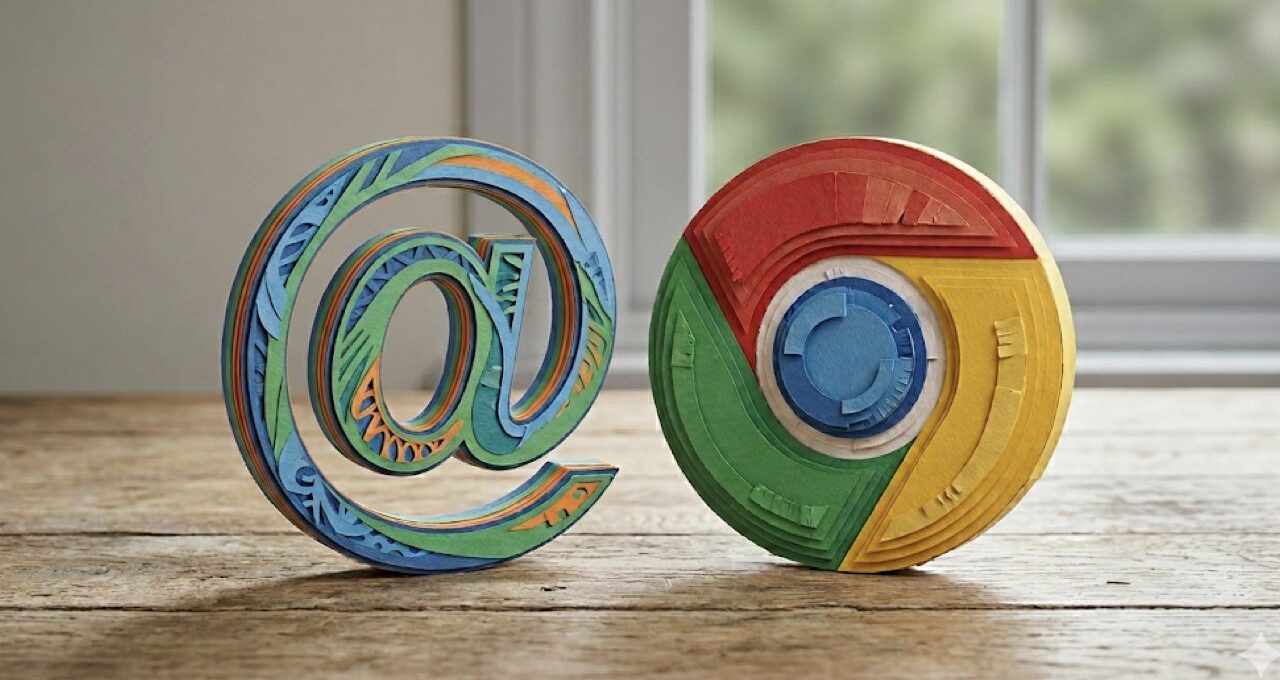
この設定で、アドレスバーから、自分のブログをダイレクトに検索することができる。
Chromeのショートカット:自分のブログのサイト内検索を設定 – ALOG
こんな設定も以前、済ませているから、メインブラウザではないと言いながら、それなりにカスタマイズは進んでいるわけだ。
ここんとこChromeを触っていて、以前のような重さは全く感じられなくなった。
Early DaysのChromeを思い出したよ。
ただ、完全にChromeに移行するには、突き刺さったいくつかの小骨が邪魔をする。
Chromeをメインブラウザにしきれない理由
iOSのChromeでは、広告ブロッカーが利用できない。
狭いディスプレイの中を埋め尽くすイナゴの大群のように、ここんとこの広告は節操がなさずぎる。
もっとも、断末魔の叫びは大きくなって当然だけど…
Anyway、このご時世を広告ブロッカーなしで渡っていくのは、地雷原を目隠ししながら歩くようなもんだ。
Safariの方が同期がシュア
MacBook AirとiPhoneを同時に使っていると、Safariのシュアなタブの同期はありがたい。
Chromeは、そこが、もうひとつって感じなんだよね…
Day Oneの共有の違い
待ち望んでいたDay Oneのブラウザ拡張機能が、Chromeにもリリースされている。
Day One 「ChromeとFirefox」ブラウザ拡張機能リリース – ALOG
リンク付きの引用なんかを簡単にキャプチャーできるようになっている。
ただ、どのジャーナルに保存するかを、その度に選ぶことはできない。
あくまで事前設定したジャーナルに固定されてしまう。
Safariなら、キャプチャーするたびに、どのジャーナルにするかを選択できる。
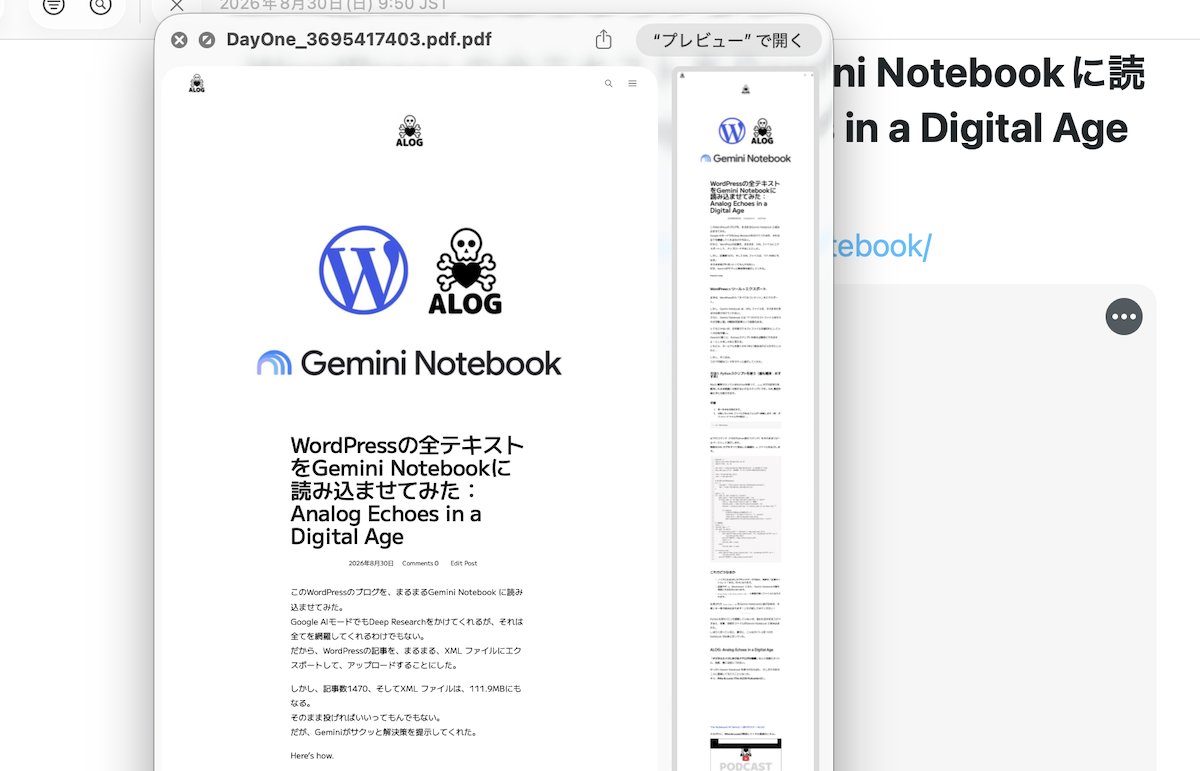
さらに共有メニューから保存すれば、そのサイトのページをPDF化して丸ごと保存してくれるのだ。
僕は、このブログのもうひとつのバックアップとして、この機能を利用させていただいている。
Tumblrの日本語入力がバグる
これはもう何年も、何回も取り上げていることだけれど、Safari以外のブラウザでは、日本語のタグを入力する際に、バグってまともに入力できない。
Tumblrのサポートチームは大幅縮小の憂き目に遭っているから、もう絶対に治らないバグだとあきらめている。
だから、まあ、いつもの愚痴だと思って聞き流していただきたい。
そんなこんなが引っかかって、Chromeをメインブラウザとして絞りきれない。
他にも、スクリーンショット機能が抜群のFirefoxもあるしね…
好奇心に引っ張られて、あちこちのブラウザを覗いてみることと、必要に迫られて使い分けなきゃいけないこととは、全くもって意味が違う。
僕は、道具は絞って、使い込んでいきたいタイプなんだよね。
僕の目の黒いうちに、僕にとっての決定版といえるブラウザに出会うことができるんだろうかね…